Desktop: Client-Cache zurücksetzen
ℹ️ Info Gilt für: primedocs Desktop, OneOffixx
Betrifft: Administratoren
Manchmal bitten wir Sie, bei Ihrem Benutzer auf dem Gerät den Cache des primedocs Client zurückzusetzen. Da der Cache in seltenen Fällen korrupt werden kann, ist dies der einfachste Weg, wie Sie Benutzern schnell helfen können, bevor Sie bei uns ein Ticket eröffnen.
Cache löschen, Möglichkeit 1
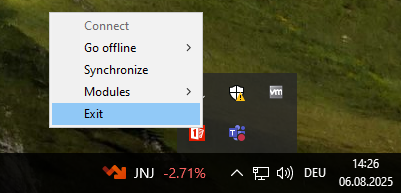
- Sicherstellen, dass primedocs beendet ist: In der Windows-Taskleiste Rechtsklick auf das primedocs Icon und Klick auf “primedocs beenden”.
- Im primedocs Client auf das Regsiter primedocs klicken (ganz links)
- Menüpunkt Konto auswählen
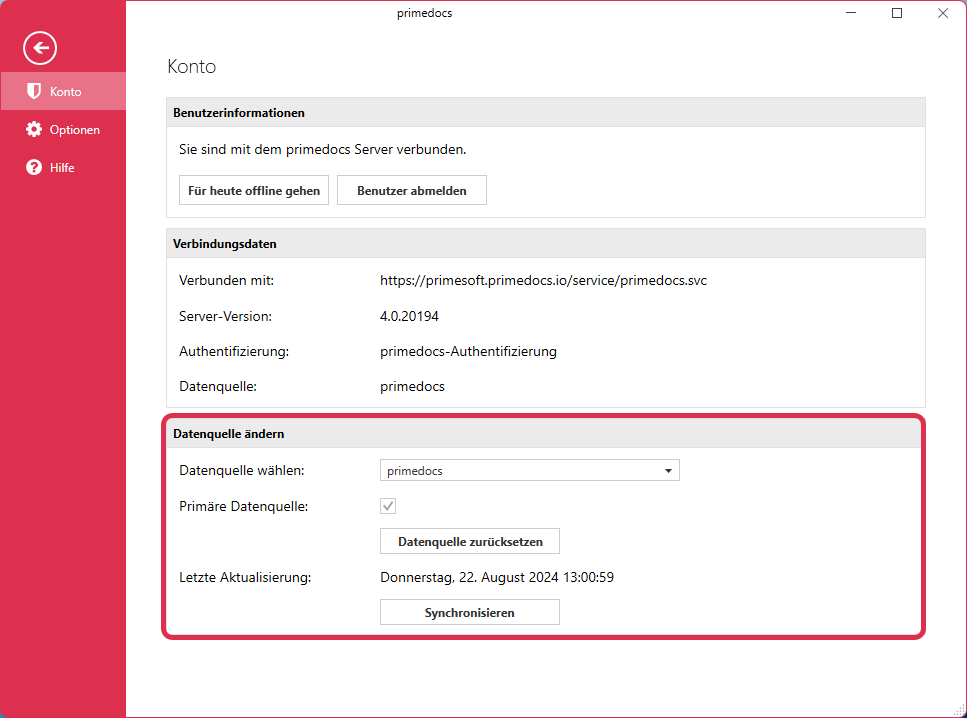
- In den Konto-Einstellungen in der Gruppe Datenquelle ändern auf den Button Datenquelle zurücksetzen klicken.
Cache ordentlich löschen, Möglichkeit 2
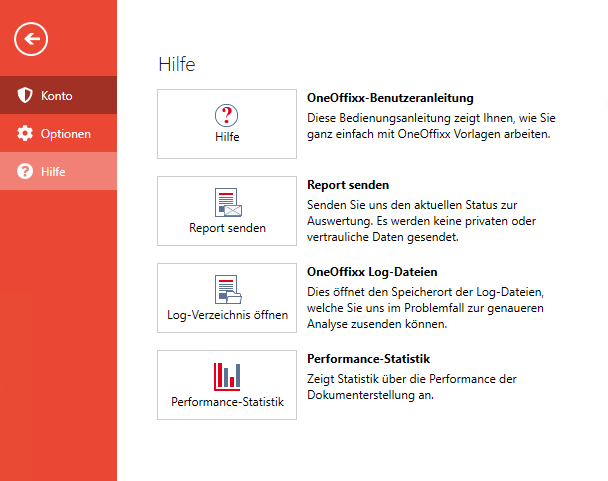
- In der roten Spalte links auf “Hilfe“ klicken. Danach “Log-Verzeichnis öffnen“. Somit öffnet sich der Explorer.
- Bevor der Logs-Ordner in “primedocs” oder “OneOffixx” im Datei-Explorer gelöscht wird, bitte den OneOffixx oder primedocs-Client ordentlich schliessen (Windows-Taskleiste → via Rechtsklick auf “OneOffixx“- oder “primedocs“ Symbol):
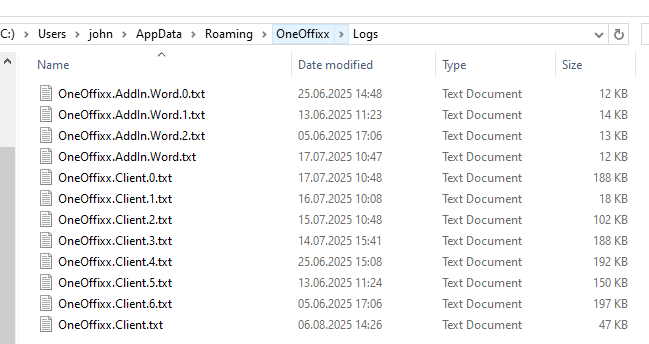
- Nun im Explorer auf die Ebene “OneOffixx“ (oder “primedocs“) und den Logs-Ordner löschen.
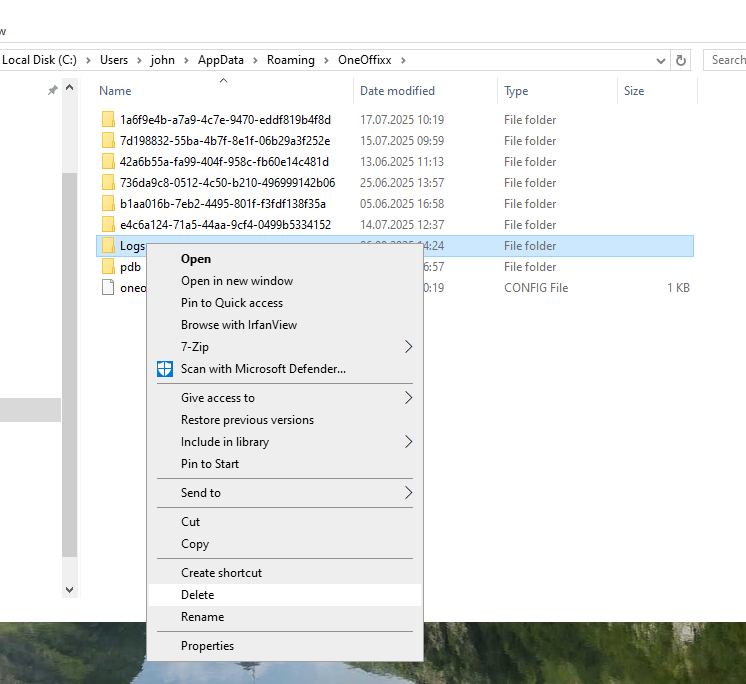
- OneOffixx wieder normal starten.
- Der primedocs Client wird neu gestartet mit dem Splashscreen “primedocs wird initialisiert...“.
- Der primedocs Client erscheint im Vordergrund und der Benutzer muss sich im Bedarfsfall via Windows-Login bei primedocs anmelden.
- Der Splashscreen “primedocs wird für die erste Verwendung vorbereitet...“ erscheint und primedocs holt alle Daten neu von der Datenbank.
- Der Client ist danach wieder einsatzfähig.
hinweis
HINWEIS
Schritt 6 fällt weg, wenn auf Ihrem Server eine OnPrem without IdS-Installation gemacht worden (anstelle einer OnPrem with IdS-Installation).