Word: Prozess Vorlagenerstellung
Im Folgenden wird das Konzept hinter der Erstellung bzw. dem Bau von webfähigen Vorlagen erklärt.
Falls Sie vorher classic-Vorlagen gebaut haben, empfehlen wir Ihnen, dass Sie die Hauptunterschiede zwischen dem webfähigen und dem classic-Vorlagenbau durchlesen, da sich die beiden Bauarten fundamental von einander unterscheiden: Templates And Template Types
Vorlagenerstellung: Konzept
Wie bereits bei den Vorlagentypen (Templates And Template Types) beschrieben, werden Dokumente bei ihrer Erstellung in primedocs aus drei Ebenen zusammengestellt: dem Style, dem Layout und dem Inhalt.
Beim Erstellen von webfähigen Word-Vorlagen in primedocs stehen jedem Word-Vorlagentyp der entsprechenden Ebene gezielt Dokumentfunktionen zur Verfügung. Diese Dokumentfunktionen ermöglichen die Dynamisierung der Vorlage. Dies via Dateneingabemaske (Formulare (Forms)) und Felder (Fields), wobei letztere Text, Daten aus Connect- oder Select-Schnittstellen oder ganze Textabschnitte (Textbausteine) einfügen können. So können einfache bis komplexe Anforderungen an Vorlagenstrukturen und Anwendungsfälle abgebildet werden.
Hier zu Beginn eine Übersicht aller Dokumentfunktionen pro Vorlagentyp:
| Vorlagentyp | Verfügbare Dokumentfunktionen | Zweck der Dokumentfunktion |
|---|---|---|
| Style | Keine | Vererbt Formatvorlagen (engl.: Styles) beim Erstellen eines Dokuments |
| Layout | Platzhalterdefinition (PlaceholderDefinition) | Platzhalter definieren |
| Inhalt | Platzhalterzuordnung (PlaceholderMapping) | Die im Layout hinterlegten Platzhalter befüllen mit Daten aus anderen Dokumentfunktionen |
| Felder (Fields) | Verarbeiten von Daten aus Forms, Data, den globalen Konfigurationen und den globalen Übersetzungen | |
| Formulare (Forms) | Definition der Dateneingabemaske, die beim Erstellen eines Dokuments erscheint | |
| Data | Definition von Schemata für eine primedocs Connect Schnittstelle zur Verwendung in Fields. |
Vorlagenerstellung: Prozess
Folgendes Vorgehen beim Erstellen von webfähigen Vorlagen hat sich bewährt:
1) Layoutvorlage erstellen
- In primedocs desktop eine neue Vorlage vom Typ “Layout” erstellen. Der Vorlageneditor öffnet sich.
- Unter “Basierend auf” im Dropdown die passende Stylevorlage auswählen. Im Idealfall gibt es pro primedocs-Lösung genau eine Stylevorlage.
- Dokumentfunktion Platzhalterdefinition anhängen
- Überlegen, was für dynamische Inhalte in Kopf- und Fusszeile gehören und entsprechend in der Platzhalterdefinition Platzhalter erstellen.
- Layoutvorlage im Word-Editor öffnen
- Die in der Platzhalterdefinition erstellten Platzhalter in den Kopf- und Fusszeilen platzieren. Platzhalter-Inhaltssteuerelemenete sind grün.
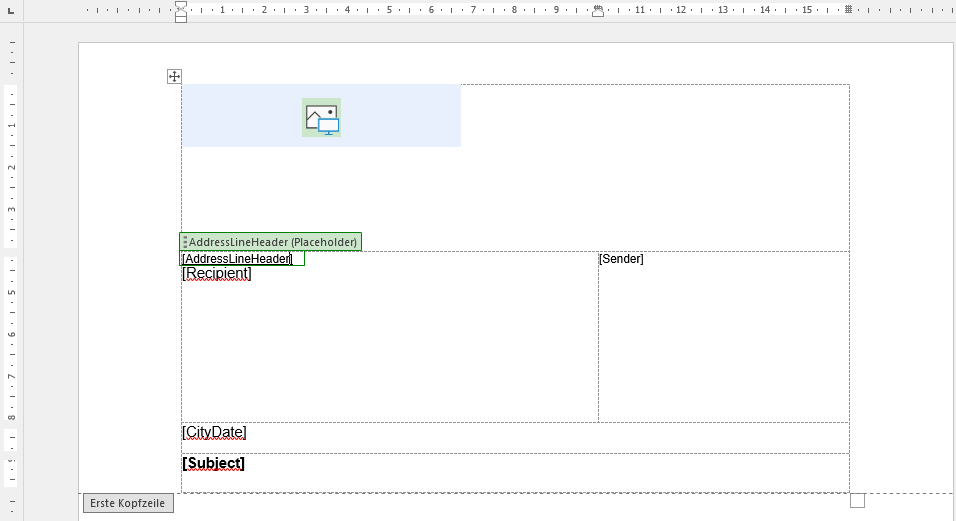
- Auf den Inhaltssteuerelementen für die Platzhalter den korrekten Style anwenden. Dieser Style wird ignoriert, wenn der Platzhalter in der Inhaltsvorlage mit einem Field vom Typ
FormattedTextoderWordContentgefüllt wird.
2) Inhaltsvorlage erstellen
- In primedocs desktop eine neue Vorlage vom Typ “Inhalt” erstellen. Der Vorlageneditor öffnet sich.
- Unter “Basierend auf” im Dropdown die neue Layoutvorlage auswählen.
- Die Dokumentfunktionen Platzhalterzuordnung (PlaceholderMapping), Formulare (Forms) und Felder (Fields) anhängen.
- Alle für diese Vorlage relevanten Forms-Felder (Dateneingabefelder) und Fields erstellen, die einen Platzhalter im Layout füllen sollen. Siehe dazu das Layouter-Handbuch: Word Dive Into Fields
- Platzhalterzuordnung: In der Inhaltsvorlage in der Dokumentfunktion Platzhalterzuordnung (PlaceholderMapping) jedem Platzhalter das entsprechende Forms-Feld oder Field zuordnen, mit dem der Platzhalter befüllt werden soll.
- Mittels “Dokument testen” prüfen, ob die korrekten Daten in der Kopf- und Fusszeile erscheinen.
- Inhaltsvorlage fertigstellen: Restliche Forms-Felder und Fields erstellen, die für den Inhalt der Inhaltsvorlage relevant sind - und laufend testen.