Zugriff auf primedocs-Felder
In primedocs stehen zahlreiche Felder zur Verfügung. Diese Felder sind Text-Container, die eine Id besitzen und deren Inhalt beim Generieren durch die Dokumentfunktionen und/oder durch einen Connect-Aufruf bestimmt wird.
Webfähige Vorlagen
In webfähigen Vorlagen stehen alle Profildaten des aktuellen Benutzers automatisch zur Verfügung.
- Forms-Dokumentfunktion: ermöglicht die Eingabe von Benutzerdaten.
- Data-Dokumentfunktion: dient zur Datenübermittlung über die Connect-Schnittstelle.
- Fields-Dokumentfunktion: wird für das Zusammenführen oder Transformieren von Daten verwendet.
Die Dokumentfunktionen werden – abhängig von Typ und Anwendung – als entsprechende Inhaltssteuerelemente eingefügt. Dadurch entsteht ein DataBinding zwischen primedocs und dem Dokument.
primedocs verfolgt diese DataBindings in den Dokumenten nach und validiert die Fields sowohl bei der Generierung als auch bei späteren Aktualisierungen.
Übersicht Field-Typ pro Office-Anwendung
Ergänzend zeigt die folgende Matrix, welche Field-Typen in welchen Office-Anwendungen direkt unterstützt werden:
| Word | Outlook (web) | PowerPoint | Excel | |
|---|---|---|---|---|
| Text | ✅ | ✅ | ✅ | ✅ |
| FormattedText | ✅ | ✅ * | ✅ | ✅ |
| WordContent | ✅ | ✅ | ✅ | ✅ |
| InlineWordContent | ✅ | ✅ | ✅ | ✅ |
| WordTableRows | ✅ | ✅ | ✅ | ✅ |
| Date | ✅ | ✅ | ✅ | ✅ |
| YesNo | ✅ | ✅ | ✅ | ✅ |
| Picture | ✅ | ✅ | ✅ | ✅ |
| Object | ✅ | ✅ | ✅ | ✅ |
| ObjectCollection | ✅ | ✅ | ✅ | ✅ |
- Outlook-E-Mails und -Signaturen werden in der webfähigen Outlook-Version nur noch in HTML gespeichert. Daraus folgt:
Globale Übersetzungen vom Typ FormattedText können über das FormattedText-Field in Outlook-Vorlagen beliebige HTML-Elemente enthalten und sind somit flexibler als globale Übersetzungen, die in Word- oder PowerPoint-Vorlagen eingefügt werden.
Eine Liste der erlaubten HTML-Elemente in Word und PowerPoint-Vorlagen finden Sie hier: FormattedText
Field-Typen, welche nicht direkt ( ✅
) verwendet werden können, können über Text bzw. FormattedText etc. verwendet werden.
Word
primedocs ermöglicht die direkte Verknüpfung von Feldern innerhalb von Word-Vorlagen sowie deren Einbindung in Textbausteine. Dadurch lassen sich Dokumente dynamisch und automatisiert erstellen – ohne manuelle Nachbearbeitung.
Übersicht eingefügtes Inhaltssteuerelement pro Field-Typ
Die folgende Tabelle zeigt, wie die einzelnen Field-Typen beim Einfügen in eine Vorlage als Inhaltssteuerelemente dargestellt werden:
| Field-Typ | Inhaltssteuerelement |
|---|---|
| Text | PlainText (Nur-Text) |
| FormattedText | RichText |
| WordContent | RichText |
| InlineWordContent | RichText |
| WordTableRows | RichText (Nur Tabellenzeile) |
| Date | Date |
| YesNo | Kann nicht eingefügt werden. |
| Picture | Image |
| Object | Kann nicht eingefügt werden. |
| ObjectCollection | Kann nicht eingefügt werden. |
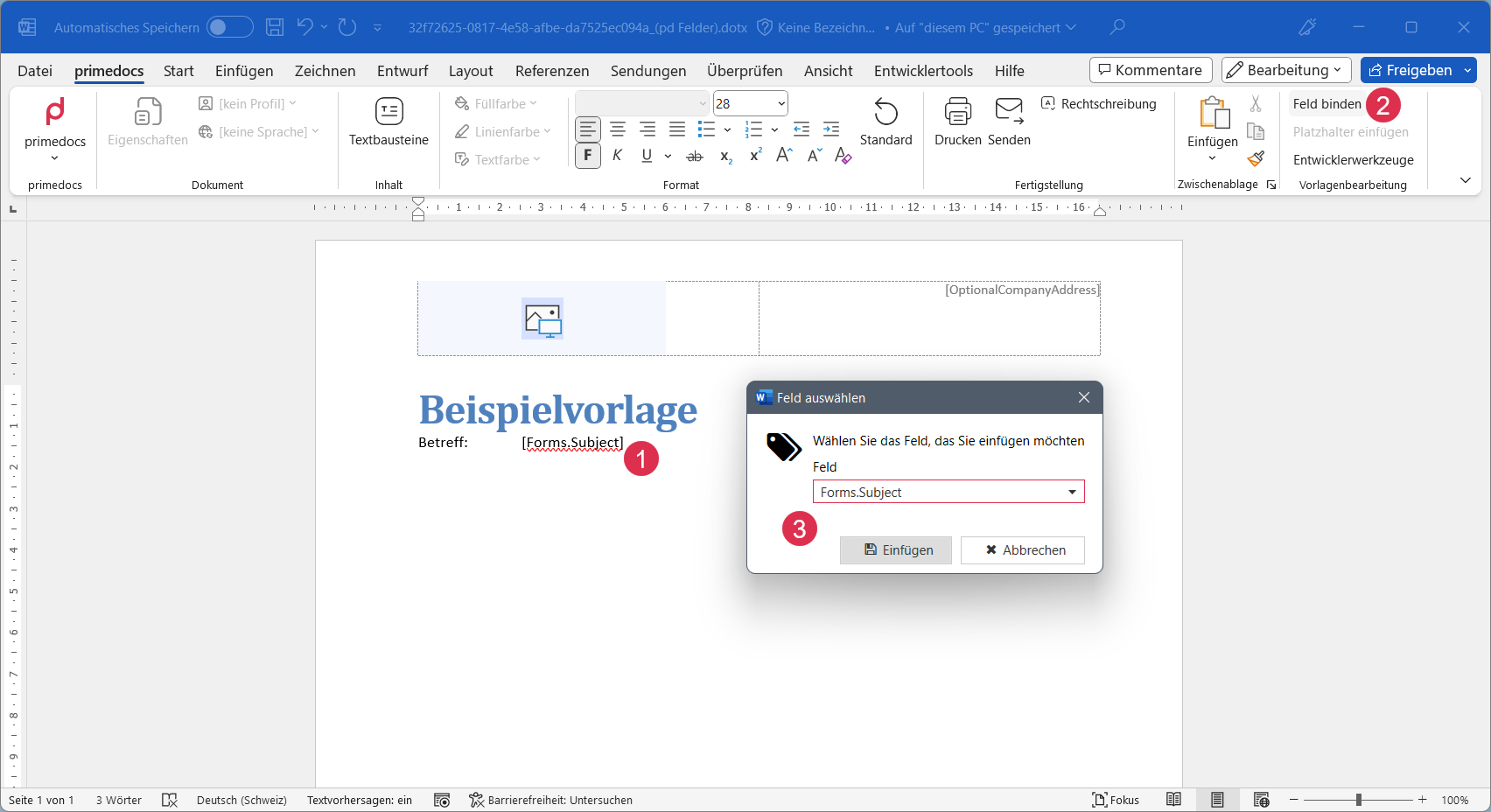
Einfügen eines Forms-Feld in Vorlage
- Ein Feld in Forms erstellen.
- Die Word-Vorlage in primedocs öffnen.
- Den Cursor im Dokument an die richtige Stelle platzieren.
- Auf “Feld binden” klicken.
- Im “Feld auswählen”-Dialog in der Dropdown-Liste das Forms-Feld auswählen.
- Mit Klick auf “Einfügen” die Auswahl bestätigen.
Platzhalter für Layoutvorlagen
In Inhaltsvorlagen können Felder direkt hinterlegt werden. Für Layoutvorlagen müssen Platzhalter angelegt werden.
Platzhalter für Textbausteine
Textbausteine, die während der Dokumentgenerierung über die $.snippets…-JavaScript-API eingebunden werden, erfordern ebenfalls die Definition geeigneter Platzhalter. Diese Platzhalter dienen als Bindeglieder zwischen den dynamischen Felddaten und dem statischen Textinhalt der Bausteine.

Snippet Placeholder:- Ermöglicht die Einbindung von einfachem
Textoder Feldreferenzen über$.getReference(...). - Die Formatierung des Platzhalters bleibt erhalten und wird nicht vom eingefügten Inhalt überschrieben.
- Ermöglicht die Einbindung von einfachem
Snippet Block Placeholder:- Unterstützt die Einbettung von
FormattedTextundWordContent. - Die Formatierung wird vollständig vom eingefügten Inhalt übernommen.
- Entspricht in Word einem vollständigen Absatz.
- Unterstützt die Einbettung von
Snippet Inline Placeholder:- Ermöglicht die Einbettung von
InlineWordContent, z. B. formatierten Textteilen innerhalb eines Absatzes. - Der Inhalt muss aus genau einem Absatz bestehen.
- Die Formatierung stammt vom eingefügten Inhalt und kann sich vom umgebenden Text unterscheiden.
- Ermöglicht die Einbettung von
Snippet Table Row Placeholder:- Wird zur dynamischen Generierung von Tabellenzeilen verwendet.
- Der Platzhalter muss eine vollständige Tabellenzeile umschließen.
- Erwarteter Inhaltstyp ist
WordTableRows, der weitere Subtypen (Text,WordContent,FormattedText,InlineWordContent) enthalten kann.
Farb-Kodierung
In Word werden die Content Controls abhängig von ihrem Typ und dem aktuellen Modus farblich hervorgehoben. Dies erleichtert die visuelle Unterscheidung während der Bearbeitung und Prüfung von Vorlagen.
Modusabhängige Farbgebung
| Modus | Beschreibung |
|---|---|
| Bearbeitungsmodus | Content Controls sind farblich markiert um Ihre Funktionsweise darzustellen. |
| Testmodus | Zusätzliche Hervorhebungen in ⬛ falls das Content Control später nicht sichtbar sein soll. |
| Nach Generierung | Die Content Controls sind entweder ausgeblendet oder 🟦 dargestellt. |
Verhalten bei Verwendung von: $.getReference(...)
Textbausteinplatzhalter können über die JavaScript-API $.getReference(...) direkt mit Feldern verknüpft werden. Das Verhalten unterscheidet sich je nach Implementierung:
- Mit Feldverknüpfung: Wird ein Platzhalter über
$.getReference(...)mit einem Feld verbunden, wird das Feld direkt eingefügt. Das Content Control bleibt erhalten und verhält sich wie ein regulär eingebundenes Feld. - Ohne Feldverknüpfung: Erfolgt keine direkte Verknüpfung, wird statischer Inhalt eingefügt. In diesem Fall wird das ursprüngliche Content Control durch den eingefügten Inhalt ersetzt.
| Typ | Farbe des Content Controls |
|---|---|
| Feld direkt in Vorlage eingefügt (“Bind Field”) | - 🟦 |
Feld direkt in Vorlage eingefügt (“Bind Field”), welches mit word-UpdateBehavior="Disable" (gilt nur für FormattedText, WordContent, InlineWordContent, WordTableRows) | - ⬛ im Testmodus - Unsichtbar nach der Generierung |
Snippet Placeholder | - 🟨 im Bearbeitungsmodus - Unsichtbar oder 🟦 nach der Generierung |
Snippet Block Placeholder | - 🟧 im Bearbeitungsmodus - Unsichtbar oder 🟦 nach der Generierung |
Snippet Inline Placeholder | - 🟩 im Bearbeitungsmodus - Unsichtbar oder 🟦 nach der Generierung |
Snippet Table Row | - 🟪 im Bearbeitungsmodus - Unsichtbar oder 🟦 nach der Generierung |
Placeholder im Layout | - 🟩 im Bearbeitungsmodus - 🟦 nach der Generierung |
PowerPoint
In PowerPoint erfolgt die Datenbindung über sogenannte Tags, die direkt an Shapes oder Folienobjekte angehängt werden. Diese Tags dienen als Identifikatoren, über die Inhalte dynamisch zugewiesen und aktualisiert werden können.
Tags
| Tag | Beschreibung |
|---|---|
| primedocs.FormattedText | Den formatierten Inhalt aus einem FormattedText Feld anzeigen |
| primedocs.Picture | Ein Bild anzeigen |
| primedocs.Placeholder.Picture | Master Vorlage: Bildplatzhalter |
| primedocs.Placeholder.Text | Master Vorlage: Textplatzhalter |
| primedocs.Placeholder.Visibility | Master Vorlage: Sichtbarkeitsplatzhalter |
| primedocs.Text | Einen Text anzeigen |
| primedocs.Visibility | Steuert die Sichtbarkeit von einem Element |
| primedocs.BringToFrontIfOverlapped | Kann bei Elementen im Folienlayout oder Master aktiviert werden. Stellt sicher dass diese Elemente nicht von einem Bildplatzhalter überdeckt werden, sondern immer im Vordergrund bleiben. :::note > Verfügbar ab der Version 4.0.30114.0 |
Excel
In Excel werden die Daten über ein verstecktes Arbeitsblatt verwaltet. Dieses Sheet enthält die strukturierten Felddaten, die über Formeln oder Zellverweise in andere Bereiche der Datei eingebunden werden können.
“classic”-Vorlagen
Einige typischen Beispiele für primedocs-Felder - in der “classic” Vorlagenwelt:
| Id | Möglicher Inhalt | Dokumentfunktion |
|---|---|---|
DocParam.Subject | Kann den Betreff enthalten, der im Dokument-Parameter-Dialog vom Benutzer eingegeben wurde. | DocumentParameter |
Profile.User.Email | Kann die E-Mail-Adresse der Person enthalten, die das Dokument generiert. | ProfileData |
Contact.Recipient.Selected.Person.FirstName | Kann den Vornamen des im Empfängerdialog ausgewählten Empfängers enthalten. | RecipientAddresses |
CustomElements.SenderAddressBlock | Kann den nach bestimmten Skript-Regeln erstellten Adressblock des Absenders enthalten. | Scripts |
MyExampleApplication.ProjectNo | Kann die Projektnummer aus dem Connect-Aufruf einer Fachapplikation enthalten. | CustomInterfaceConnector |
Auf diese Felder kann aus den Dokumentfunktionen Skripte und Bibliothek für erweitertes Binding zugegriffen werden. Sie werden im generierten Dokument im CustomXMLPart mit Namen OneOffixxDocumentPart abgelegt.
Schlussendlich müssen die Inhalte der Felder in den Vorlagen wiedergegeben werden können. Nachfolgend wird aufgeführt, wie dieser Inhalt in verschiedenen Szenarien in die Dokumente übernommen wird.
“Classic” Word
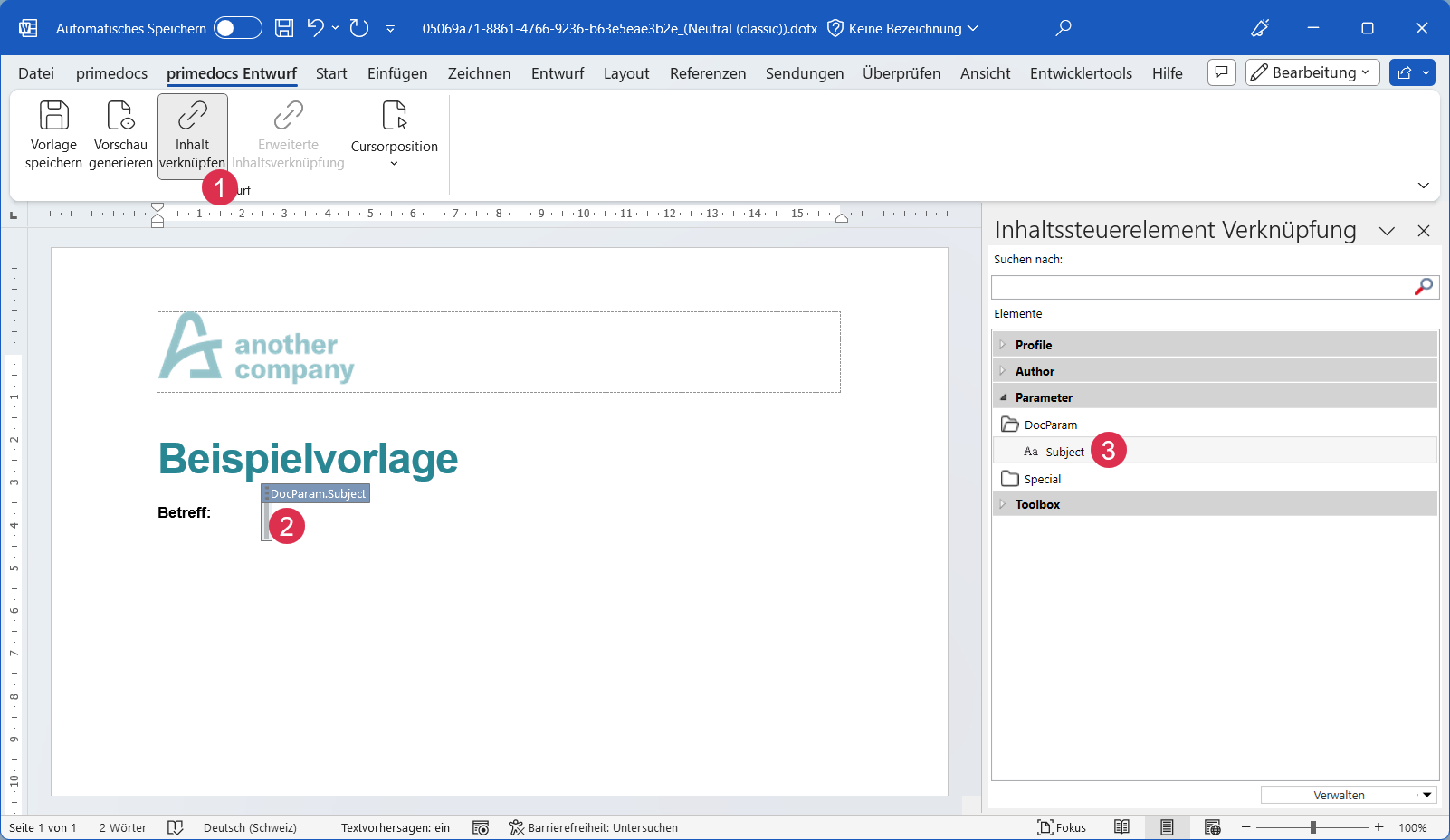
In Word werden primedocs-Felder mit "Nur-Text-Inhaltssteuerelementen" (Englisch: "Plain Text Content Controls") eingefügt. Dafür muss das primedocs-Word-AddIn wie folgt verwendet werden:
- Klick auf “Inhalt verknüpfen”
- Cursor im Dokument an die richtige Stelle setzen
- In der Inhaltssteuerelement Verknüpfung das richtige Feld suchen und per Doppelklick einfügen.
Word-Felder
Word bietet selber ebenfalls Felder an. Das kann zum Beispiel die Seitenzahl, der Dokumentname oder das Druckdatum sein. Diese existierten bereits vor Word 2007 und können mit Ctrl+F9 oder über Einfügen → Schnellbausteine → Feld... eingefügt werden. Es gibt Szenarien, in denen gewünscht wird, dass diese Felder aktualisiert werden.
In den folgenden Situationen werden die Word-Felder automatisch aktualisiert:
- Beim Klick auf einen dieser Buttons im primedocs-Ribbon in der Gruppe "Fertigstellung": Drucken, Senden, Vorschau, PDF speichern
Die Aktualisierung findet auch statt, wenn bei einem allfälligen Folgedialog "Abbrechen" gewählt wird. - Beim Öffnen des Dokumentes, wenn die benutzerdefinierte Dokumenteigenschaft "OORefreshFieldsOnOpen" vom Typ Boolean (Ja oder Nein) und true (Ja) ist
- Beim Speichern des Dokumentes, wenn die benutzerdefinierte Dokumenteigenschaft OORefreshFieldsOnSave vom Typ Boolean (Ja oder Nein) und true (Ja) ist
Die genannten benutzerdefinierten Dokumenteigenschaften ("Custom Document Properties") können über die Dokumentfunktion Metadaten gesetzt werden.
Outlook
Die neue, webfähige Outlook-Version ist hiervon ausgeschlossen.
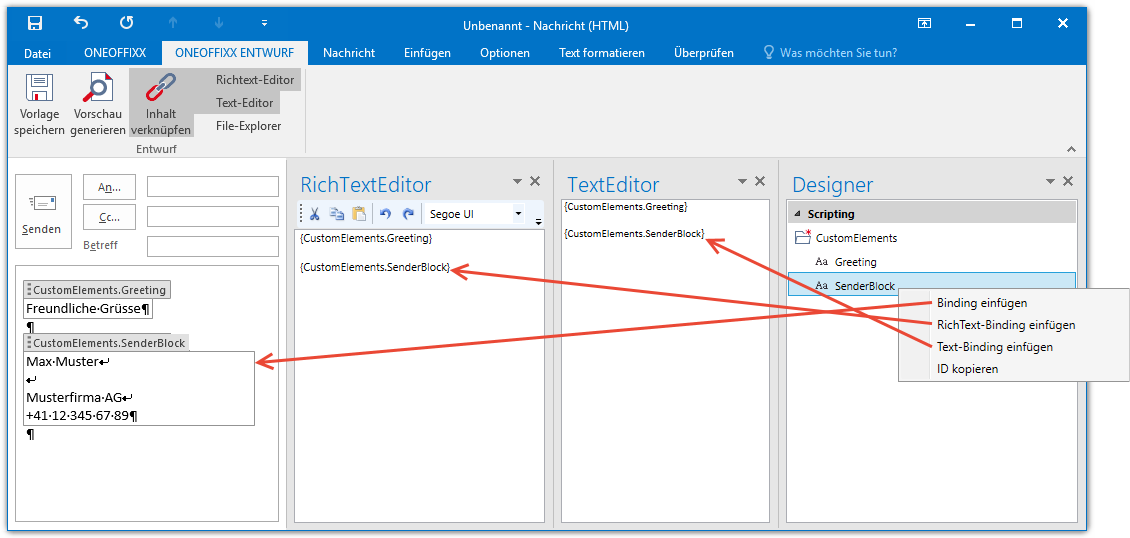
Inhalt
- HTML: mit "Nur-Text-Inhaltssteuerelementen", analog Word
- RichText: mit RichText-Bindings;
{IdDesOneOffixxElements} - Text: mit Text-Bindings;
{IdDesOneOffixxElements}
Diese drei Typen können über das primedocs-Outlook-AddIn folgendermassen eingefügt werden:
An-, Cc-, Bcc- und Betreff-Feld
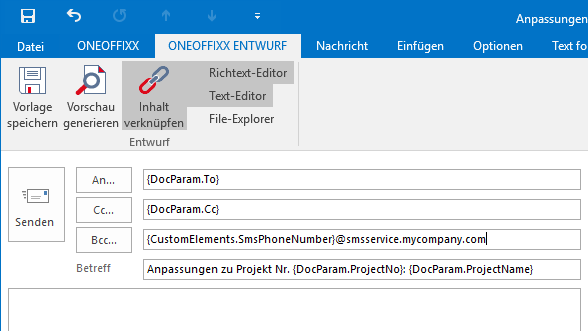
In E-Mailvorlagen werden die Felder "An", "Cc", "Bcc" und "Betreff" mit Bindings eingefügt: {IdDesprimedocsElements}. Dabei können primedocs-Felder auch mit anderem Text zusammengesetzt werden.
Beispiele:
{DocParam.Subject}wird zuAnfrageNr.: {DocParam.ProjectNo}wird zuNr.: 110475{CustomElements.SmsPhoneNumber}@smsservice.mycompany.comwird zu41123456789@smsservice.mycompany.com