Select
Über primedocs Select kann über Adressschnittstellen auf Adressdaten von diversen Systemen zugegriffen werden.
Auf dieser Seite geht es um “classic” Vorlagen. Weitere Informationen finden Sie hier.
Die Adressschnittstellen werden für die Dokumentfunktion "Empfängeradresse" benötigt.
Die Address Provider sind PlugIns, die eine Schnittstelle zu einer Adressquelle implementieren. Die Verwendung der Address Provider kann mit Lizenzkosten verbunden sein. Es gibt zwei Arten:
- Serverseitige Address Provider: Die Suche läuft auf dem primedocs-Server. Alle serverseitigen Address Provider werden gemeinsam im AddressService konfiguriert. Sie sind die neuere Generation der Address Provider.
- Clientseitige Address Provider: Die Suche läuft im primedocs Desktop Client direkt gegen die Adressquelle.
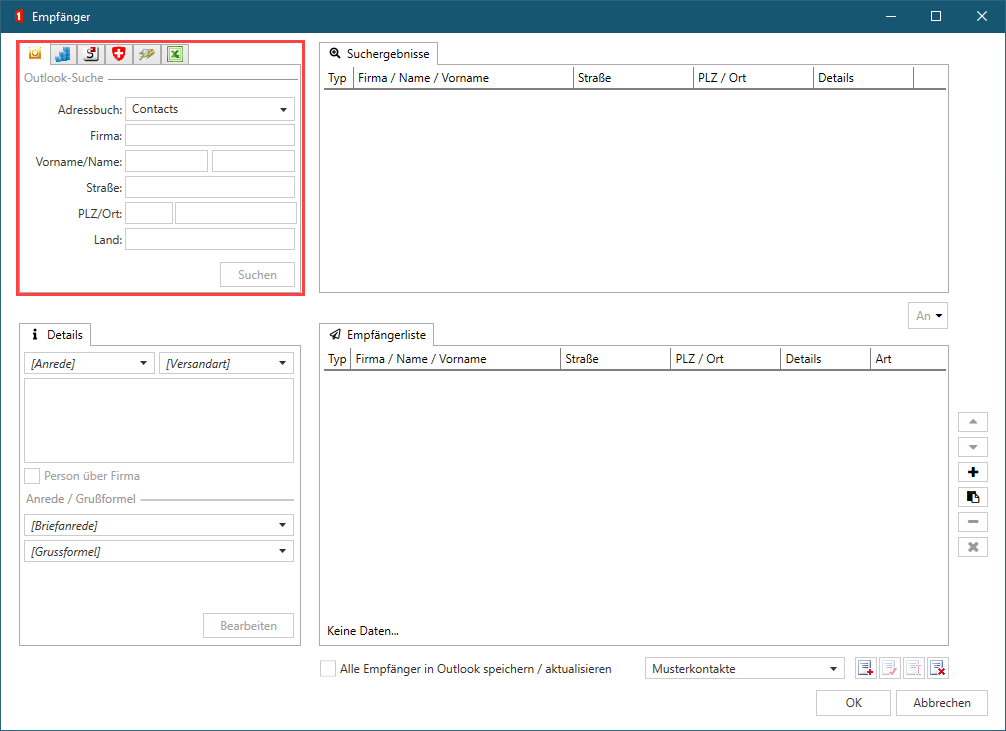
Konfiguration
Folgende Parameter können in allen Address Provider angewandt werden:
<AddressProvider id="nguid" order="0" active="true" hiddenIfNotAvailable="true">
  <Debug>false</Debug>
  <Uri></Uri>
  <Timeout></Timeout>
  <EnableProxyCredentials>false</EnableProxyCredentials>
  <ProxyCredentialsName></ProxyCredentialsName>
  <ProxyCredentialsPassword></ProxyCredentialsPassword>
  <DetailsColumnMapping>//AddressProviderData/@Id</DetailsColumnMapping>
  <Visibility>
    <VisibleFor>S-1-2-34-5678901234-5678901234-567890123-4567</VisibleFor>
    <VisibleFor>S-9-8-76-5432109876-5432109876-543210987-6543</VisibleFor>
  </Visibility>
</AddressProvider>
Attribute
- id GUID des Address Provider
- order In welcher Reihenfolge die Provider-Lasche im Empfängerdialog angezeigt wird
- active Wenn auf
true, wird der Dialog angezeigt. - hiddenIfNotAvailable Wenn auf
true, wird der Dialog nicht angezeigt, wenn die Adressquelle nicht erreichbar ist.
Durch die id wird der entsprechende Address Provider geladen. Ein Address Provider selbst kann auch mehrfach definiert werden, allerdings muss die korrekte Id konfiguriert werden.
Elemente
- Debug Erweiterte Ausgabe in der Log-Datei.
- Uri (Optional) URL auf WS Adressen.
- Timeout (Optional) Maximale Wartezeit bis Ergebnisse vom Webservice geliefert werden.
- EnableProxyCredentials (Optional) Falls ein Proxy im LAN betrieben wird, können Logindaten im Proxy überschrieben werden. Andernfalls werden diese vom Internet Explorer übernommen.
- ProxyCredentialsName (Optional) Proxy Loginname.
- ProxyCredentialsPassword (Optional) Proxy Passwort.
- DetailsColumnMapping (Optional) Mappt Kontaktdaten in die Detailspalte in der Trefferliste. Es muss ein XPath mit entsprechendem Zugriff auf das Kontaktelement angegeben werden. Beispiele:
./Person/LastName,./AddressProviderData/@Id,./ExtendentFields/Item[@Key='Dynamic.Detail']. - Visibility (Optional) Ist dieser Parameter gesetzt, sehen nur noch die angegebenen AD-Benutzer und AD-Gruppen diese Addressschnittstelle. Die Berechtigung funktionert nach dem Prinzip der White-List. Für jede SID wird ein
VisibleFor-Tag benötigt. Die SIDs können im primedocs Admin-Dashboard oder über die Windows-Konsole mit dem Befehlwhoami /allausgelesen werden. Ist dieser Parameter nicht gesetzt, ist die Schnittstelle für alle Benutzer sichtbar.
Icon
Einige Address Provider können mit einem Icon versehen werden, das dann im Empfängerdialog angezeigt wird.

Konfiguration:
<Icon>iVBORw0KGgoAAAANSUhEUgAAACAAAAAgCAMAAABEpIrGAAAAAXNSR0IArs4c6QAAAARnQU1BAACxjwv8YQUAAAMAUExURQAAAOIaAOIbAeMbAuMcAuMdA+MeBeMfBuMgB+MiCeQjCuQkC+QkDOQnD+UqEuUrE+UsFOUvF+UxGeY0G+Y0HOY4IOc7JOc+J+hBKuhBK+hFL+hFMOhJM+lJNOlPOupUQOtVQetWQutaRutdSuteS+xiT+xnVe1rWe1tXO1vXu5zYu50ZO51Ze93Z+54aO95ae96ae98be+Cc/CBcfCDdPCFd/CGePGJevGKfPGLffGMf/GNgPGOgfKShPKUh/OYjPOZjfOckPSjmPSnnPWsovato/aupvayqfa0q/e4r/e4sPe5sfe6svi9tvjCuvjFvvnIwfnLw/nOyPrQyvrTzvrUzvvc1/ve2vzf2/zh3v3o5f3o5v3r6P3s6v7v7f7w7/7y8f708v729f739v/49//6+v/8+//8/P/9/f/+/v///wAAAAAAAAAAAAAAAAAAAAAAAAAAAAAAAAAAAAAAAAAAAAAAAAAAAAAAAAAAAAAAAAAAAAAAAAAAAAAAAAAAAAAAAAAAAAAAAAAAAAAAAAAAAAAAAAAAAAAAAAAAAAAAAAAAAAAAAAAAAAAAAAAAAAAAAAAAAAAAAAAAAAAAAAAAAAAAAAAAAAAAAAAAAAAAAAAAAAAAAAAAAAAAAAAAAAAAAAAAAAAAAAAAAAAAAAAAAAAAAAAAAAAAAAAAAAAAAAAAAAAAAAAAAAAAAAAAAAAAAAAAAAAAAAAAAAAAAAAAAAAAAAAAAAAAAAAAAAAAAAAAAAAAAAAAAAAAAAAAAAAAAAAAAAAAAAAAAAAAAAAAAAAAAAAAAAAAAAAAAAAAAAAAAAAAAAAAAAAAAAAAAAAAAAAAAAAAAAAAAAAAAAAAAAAAAAAAAAAAAAAAAAAAAAAAAAAAAAAAAAAAAAAAAAAAAAAAAAAAAAAAAAAAAAAAAAAAAAAAAAAAAAAAAAAAAAAAAAAAAAAAAAAAAAAAAAAAAAAAAAAAAAAAAAAAAAAAAAAAAAAAAAAAAAAAAAAAAAAAAAAAAAAAAAAAAAAAAOq7jwsAAAEAdFJOU////////////////////////////////////////////////////////////////////////////////////////////////////////////////////////////////////////////////////////////////////////////////////////////////////////////////////////////////////////////////////////////////////////////////////////////////////////////////////////////////////////////////////wBT9wclAAAACXBIWXMAAA7DAAAOwwHHb6hkAAAAGXRFWHRTb2Z0d2FyZQBwYWludC5uZXQgNC4wLjE3M26fYwAAATdJREFUOE+d0VdTwkAUBWAXsYCiiL33riiKFTt2sWIDxIItOf//fd0WEpgNmfE8JHfv/SabTaqoR/4DiLrLlAIiohYyRSBnIqojI4AaWCnZRAvq+EVFC95Pppr5vQyEY4AoKIDfm3inqG0wlGV9UdHejbTJFk+7fQ4QN1hLgdEAicylPoGUAyT53NqicDbTQoKXmHeAxWMbtMeuvs27tRxaHSBAbDDZREITh6+4ZwexX9IBjJ/r5Q6SQMINhKdPP/CYAzuEHiy0kfqRI2Sr2UwLvvCw1R/FAf+WWtAwnnyBgTFXsNrt8w+jEHQFb8jsb+KCz/WgdnDvGZh1BzsDNf68GSkHoaXtqCjY786fIy3mTlAMzfCHrVcAvq6VW6OnAuCNRjmXgEWOZFRLxgIinkDGE5TGA1D6B0+SGX0LZzDfAAAAAElFTkSuQmCC</Icon>
Empfohlene Grösse: 16x16 oder 32x32 Pixel
Empfohlenes Bildformat: PNG (JPG ist auch möglich)
Zwischen <Icon> und </Icon> muss ein Base64-String eingefügt werden.
Für das Konvertieren von PNG- oder JPG-Dateien zu Base64-Strings kann folgende Webseite verwendet werden.
Beispiel-Resultat aus einer Konvertierung
data:image/png;base64, → Diesen Teil weglassen, nur die folgenden Zeichen verwenden:
iVBORw0KGgoAAAANSUhEUgAAACAAAAAgCAMAAABEpIrGAAAAAXNSR0IArs4c6QAAAARnQU1BAACxjwv8YQUAAAMAUExURQAAA[...]