Eigene Textbausteine sind nicht mehr vorhanden - was tun?
Eigene Textbausteine sind vom User erstellte Textbausteine, die nur für den Ersteller sichtbar sind.
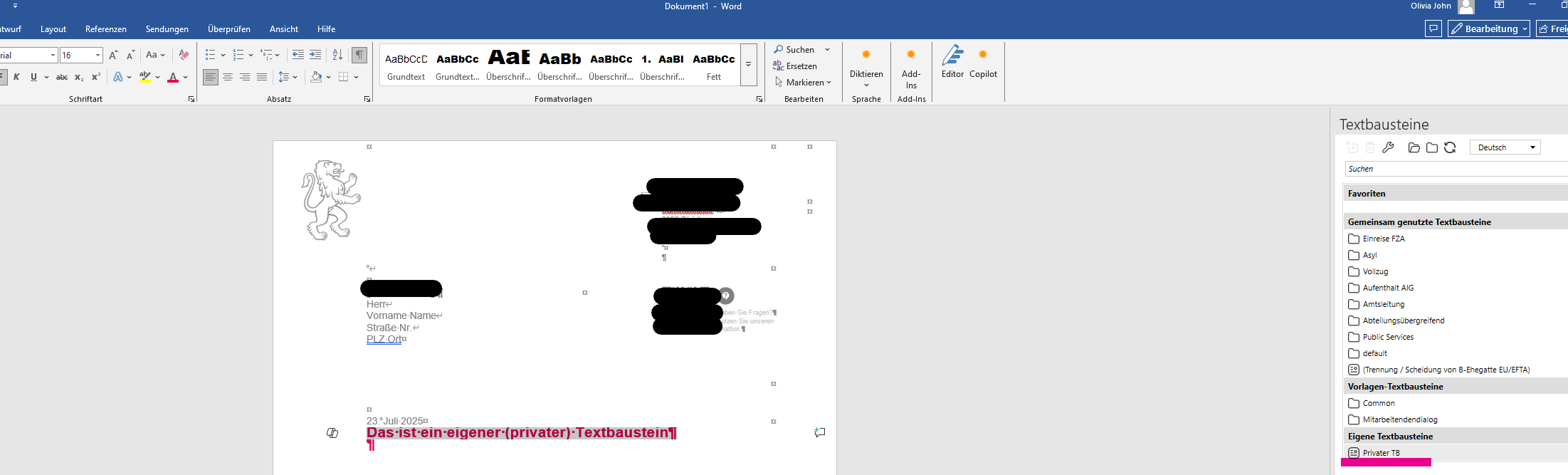
Eigene Textbausteine werden nicht im Dashboard gespeichert und können verloren gehen. Mögliche Gründe sind:
- Der Benutzer wurde gelöscht / neu angelegt.
- Es hat eine Migration von OneOffixx auf primedocs stattgefunden
Deshalb müssen die persönlich erstellten Textbausteine zwingend in einem separaten Word-Dokument abgespeichert werden. Vor einer Migration macht es Sinn die Benutzer darauf aufmerksam zu machen.
Textbausteine retten:
Wenn dies nicht passiert ist, gibt es die Möglichkeit die Textbausteine anhand eines Backups einer älteren Datenbank zu retten. Voraussetzung ist,
- dass der betroffene Benutzer auf der Datenbank vorhanden ist
- und vor dem Backup auch eigene Textbausteine vorhanden waren.
Um an die Textbausteine zu kommen, muss man via einem SID-Tausch im Dashboard die Rolle des betroffenen Benutzers übernehmen:
SID-Tausch:
- Zunächst das Backup der Datenbank einspielen
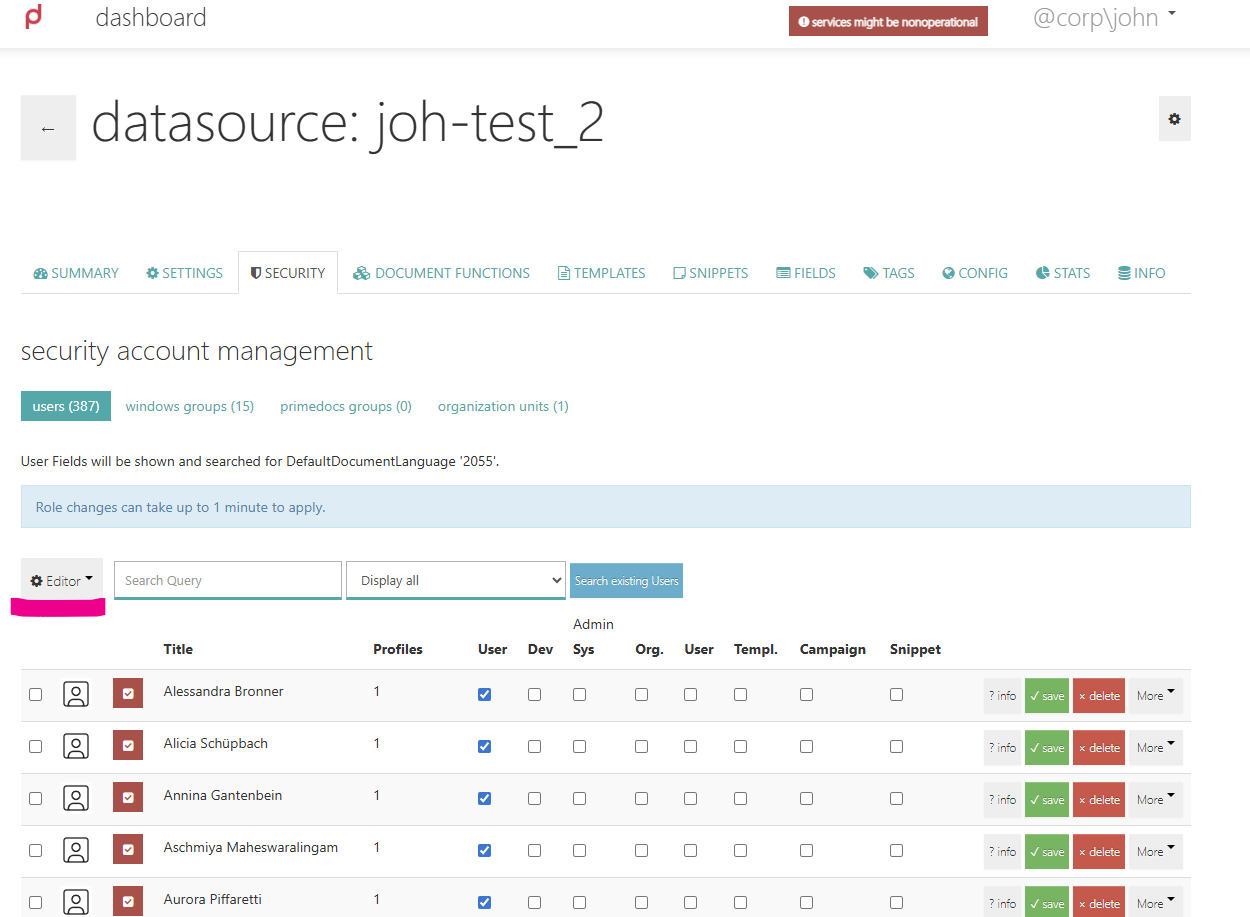
- Unter Security - Users - Editor (Dropdown öffnet sich) klicken
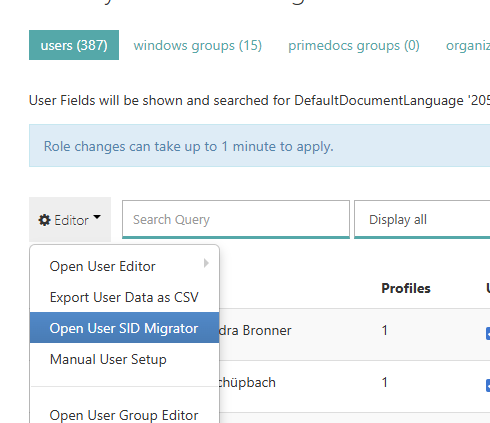
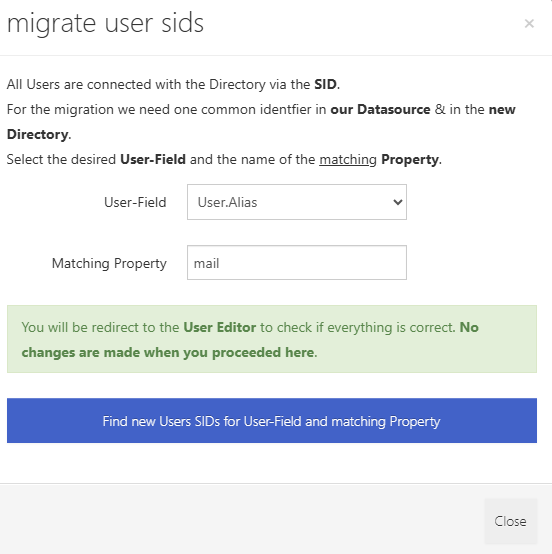
- Es öffnet sich das Fenster “Open User SID Migrator“.
User-Field “User.Alias“ und Matching Proberty “mail“ mit dem blauen Button “Find new Users SIDs for User-Field and matching Proberty“ bestätigen.
- Es öffnet sich der User-Editor:
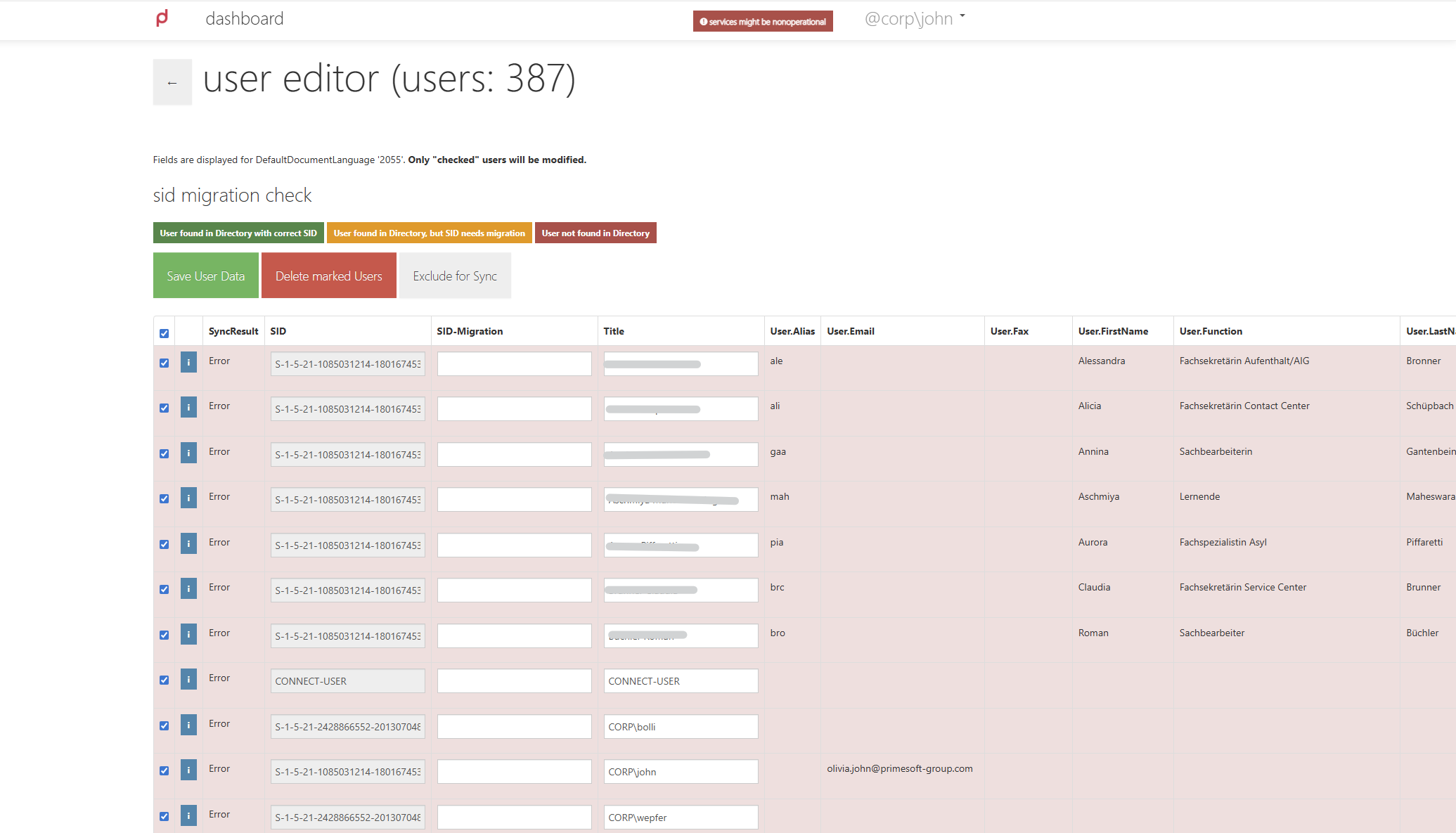
SID tauschen:
Damit man den Überblick nicht verliert, ist es wichtig sich die eigene SID und die des betroffenen Users in einem leeren Dokument zu speichern → beispielweise in einem txt.-File. Dazu einfach in das SID-Feld doppelklicken und via Crtl + A die SIDs rauskopieren. In diesem Beispiel wurden die SIDs von der Benutzerin Corp\john und Dilan S. rauskopiert.
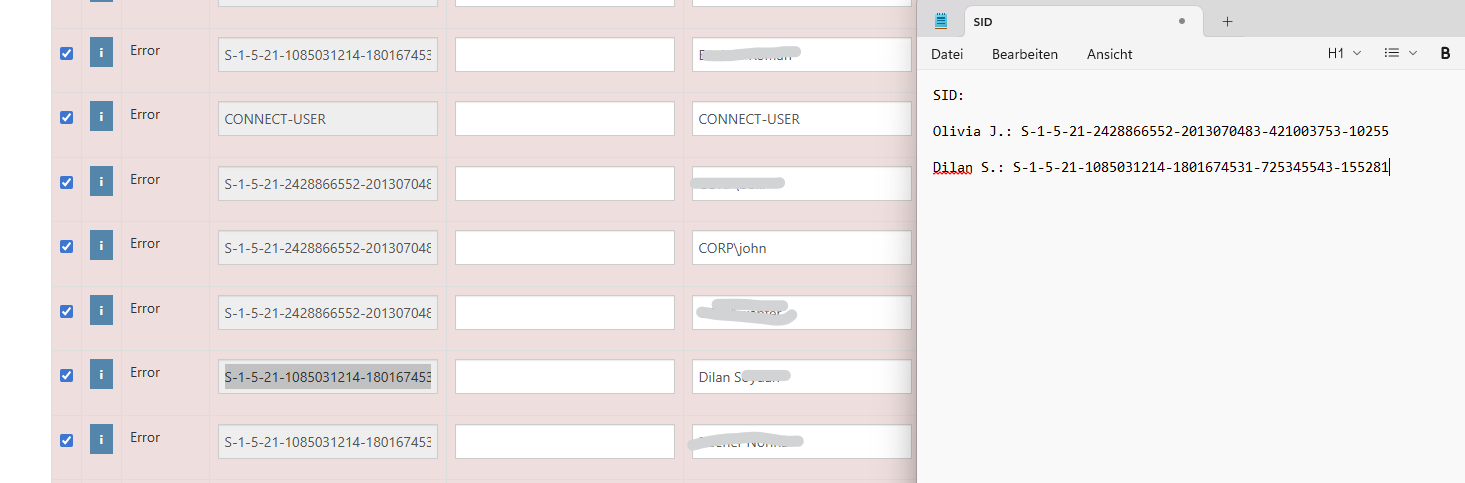
-
Zunächst muss man in das Feld “SID-Migration” klicken und irgendeine Nummer (oder Buchstaben) eingeben. Dann wird das Ganze abgespeichert.
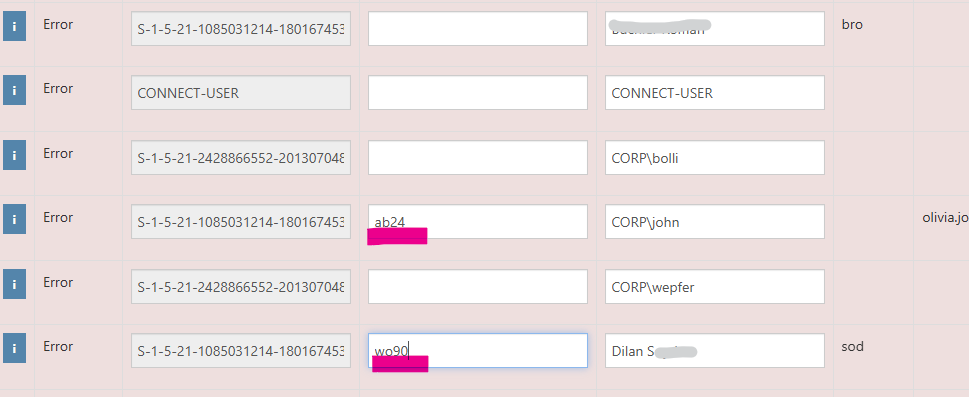
-
Somit verschwindet der rote Hintergrund und die Felder werden beschreibbar. Des Weiteren wurden automatisch die kurzstellige Fake-SID in das Feld “SID” transferiert.
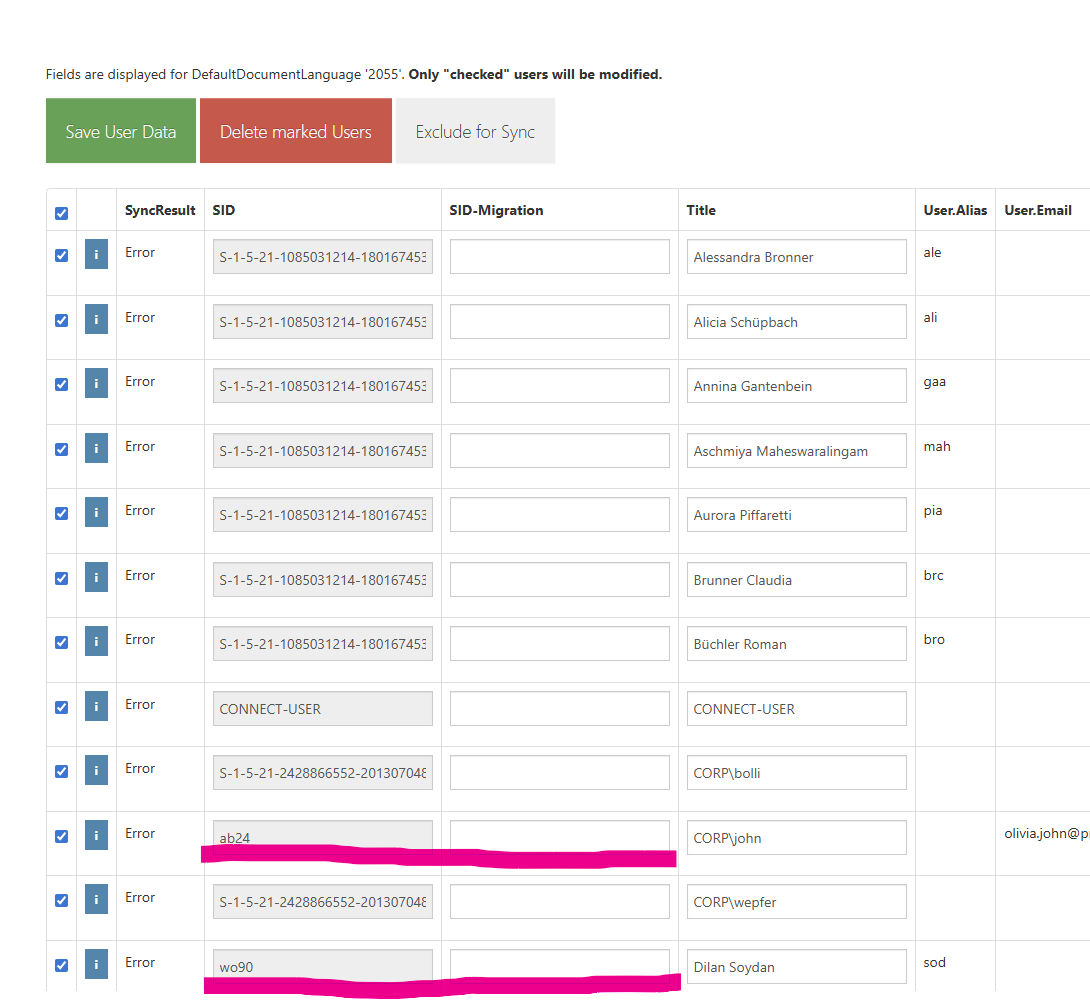
-
Nun gilt es die Rolle des betroffenen Users einzunehmen. Dazu die im txt.-File abgespeicherte SID kopieren. Corp\john erhält die SID von Dilan S. und umgekehrt. Via dem grünen Button “Save User Data“ speichern.
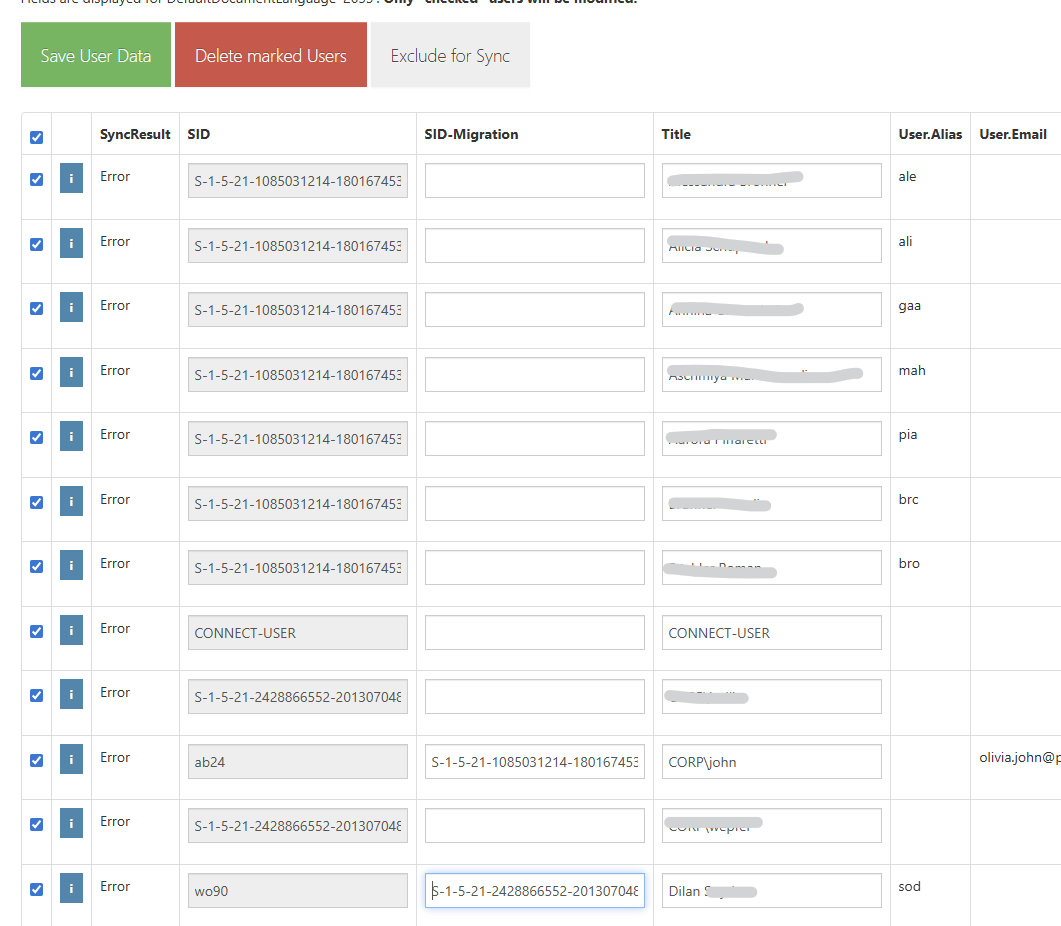 Die SIDs wurden vertauscht: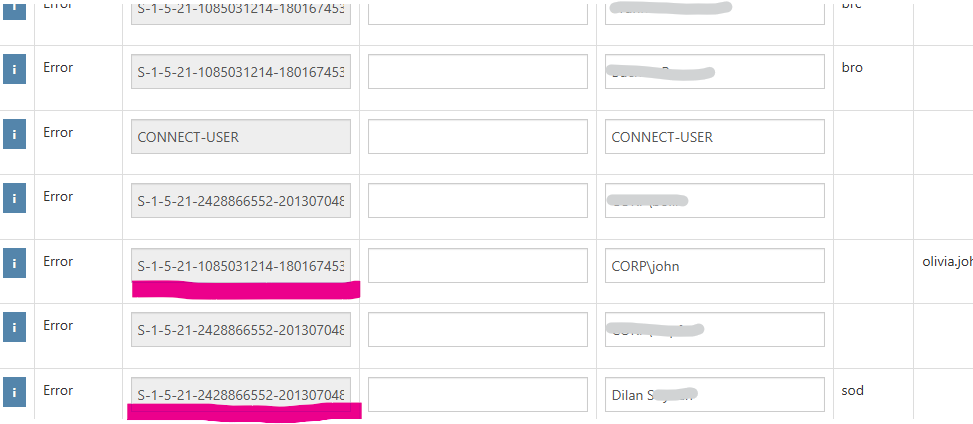
-
Im Dashboard wird der Benutzer Dilan S. zum Sys-Admin erklärt:
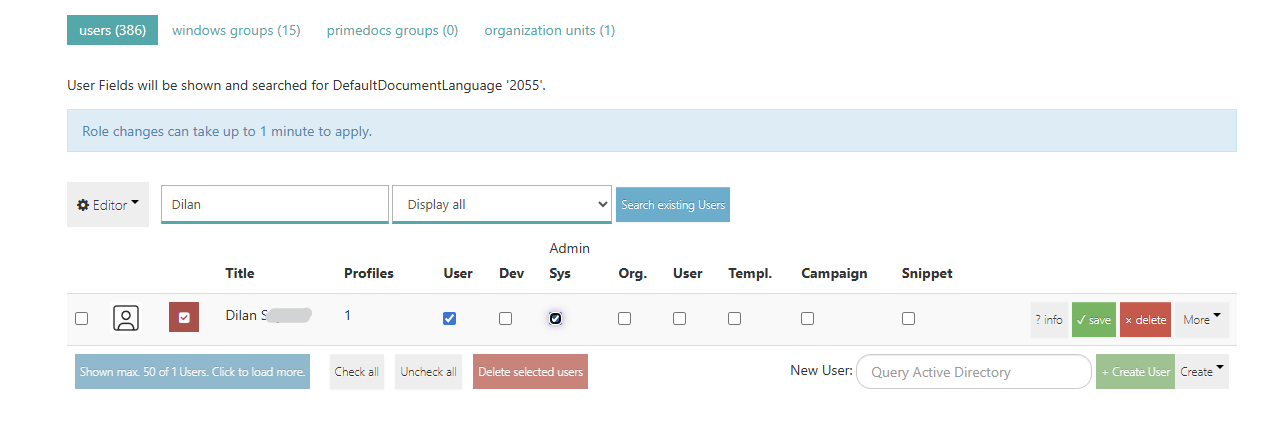
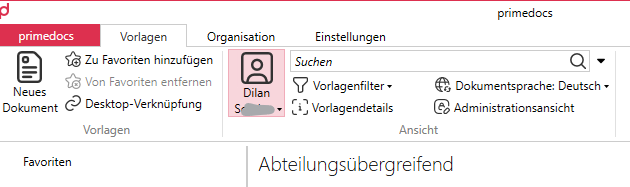
Wenn man anschliessend primedocs (für Classic-Vorlagen) oder OneOffixx öffnet, hat die Benutzerin Corp\john die Rolle von Dilan S. übernommen und kann auf die eigenen Textbausteine zugreifen. Datenquelle vorher nochmals synchronisieren.