Desktop: Log-Dateien organisieren
ℹ️ Info Gilt für: primedocs desktop, OneOffixx
Betrifft: Administratoren
Wenn wir Supportanfragen erhalten, fragen wir je nach Fall nach den Log-Dateien der betroffenen Maschine. Für jeden Benutzer speichert primedocs Log-Dateien ab, die bei allfälligem Fehleverhalten analysiert werden können, um Sie so schnell wie möglich zu unterstützen.
Erfahren Sie hier, wie Sie zu den Log-Dateien kommen:
Anweisungen
- Erzeugen Sie das Fehlverhalten bzgl. den Fehler im betroffenen Client, bevor Sie die weiteren Schritte durchführen. Dadurch ist der Zeitpunkt des Auftretens eindeutig und die Analyse wird uns deutlich vereinfacht.
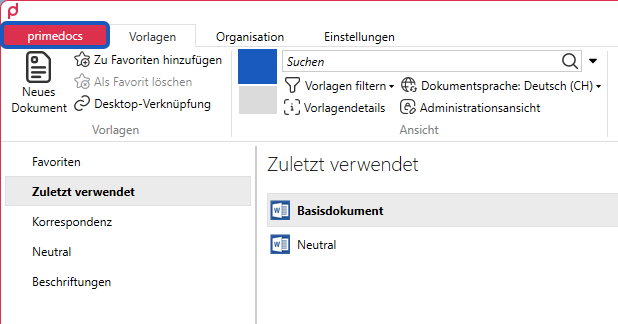
- Im primedocs Client auf das Register primedocs klicken (ganz links)
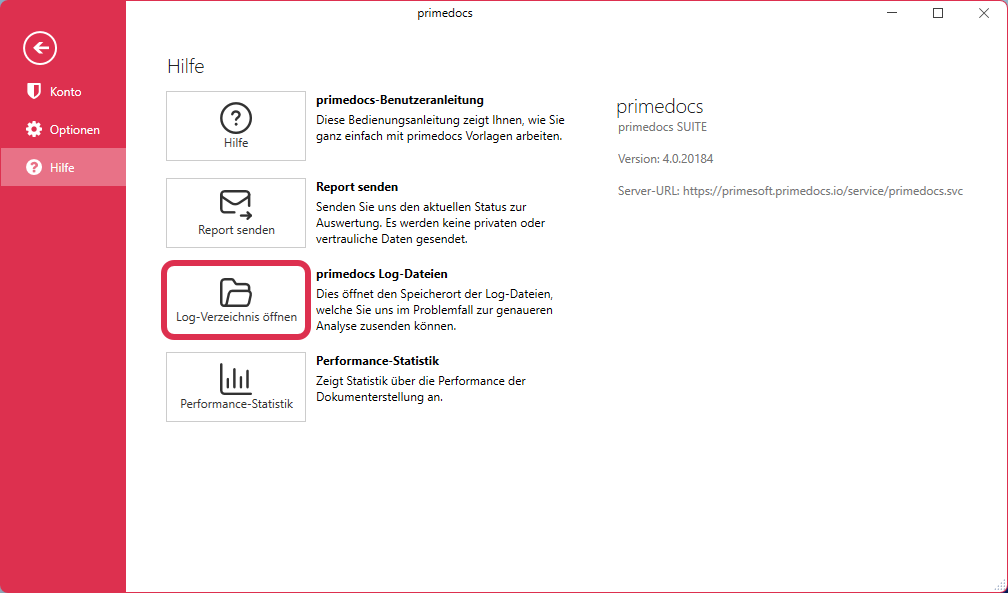
- Menüpunkt Hilfe auswählen
- Auf den Button Log-Verzeichnis öffnen klicken
- Der Datei-Explorer öffnet sich. Hier befinden sich jeweils die Log-Dateien der letzten 7 Tage. Dabei gibt es die Log-Datei für den Client und sowie für jedes AddIn (verfügbar für Word, Excel, Outlook, PowerPoint).
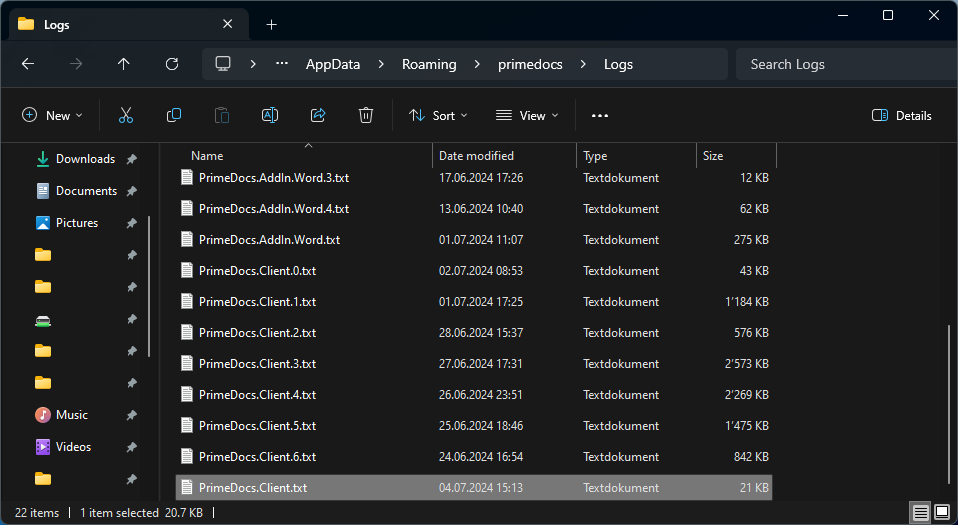
- Wählen Sie die für die Analyse relevanten Log-Dateien aus.
- !⚠️ Wir benötigen immer die Log-Datei von dem Tag, an dem das Fehlverhalten passiert ist.
- !⚠️ Für eine vernünftige Analyse benötigen wir auch den genauen Zeitpunkt des Auftretens des Fehlverhaltens.
- Falls Sie nicht wissen, wann das Fehlverhalten aufgetreten ist, klären Sie dies bitte beim entsprechenden Benutzer ab.
- Fügen Sie dem Ticket die entsprechenden Log-Dateien zu, z. B. die Datei
PrimeDocs.Client.txt - Gehen Sie in das primedocs Support Desk / OneOffixx Support Desk je nach dem welches Produkt Sie einsetzen.
- Eröffnen Sie ein neues Ticket oder gehen Sie in das existierende Ticket.
- Klicken Sie im Text-Editor zum Hinzufügen eines Kommentars auf das Bild-Icon in der Toolbar.
- Vergessen Sie nicht, uns mitzuteilen, zu welchem genauen Zeitpunkt das Problem aufgetreten ist.