Dashboard aufrufen
Gilt für: OnPrem-Kunden; primedocs Desktop, primedocs Web, OneOffixx
Betrifft: Administratoren
Sie möchten das Admin Dashboard im Webbrowser aufrufen? So machen Sie das:
Anweisungen
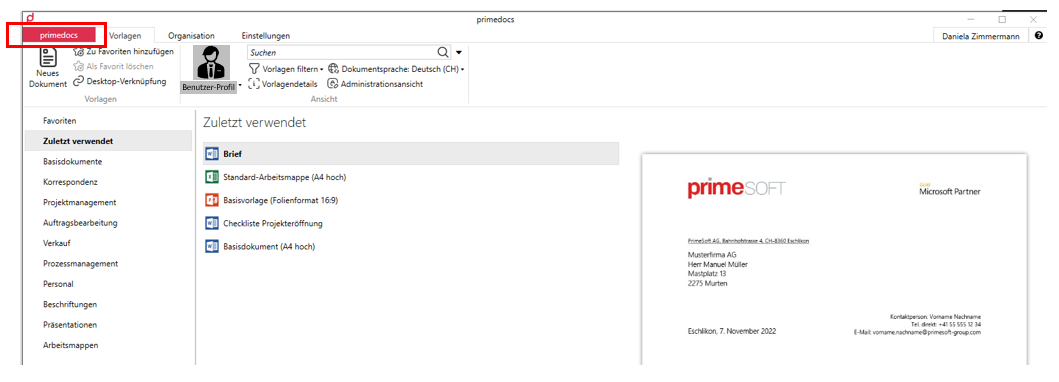
- Öffnen Sie Ihren primedocs Client
- Wechseln Sie auf den Reiter "primedocs"
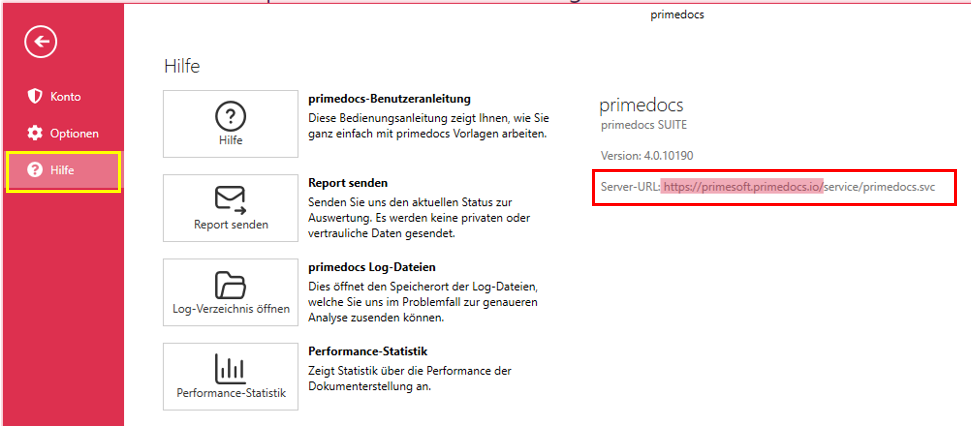
- Klicken Sie auf Hilfe.
- Auf der rechten Seite finden Sie nun die URL, die auf Ihren Applikationsserver zeigt, mit dem sich der Client verbindet. Kopieren Sie die Adresse bis vor "service", z. B. "https://primesoft.primedocs.io/"
- Fügen Sie die URL in Ihrem Browser in die Adresszeile ein und ergänzen Sie das Wort "datasourceadminapp" (Falls Ihre Server-Version vor der Version 4.1 ist, das Wort "admin"). z. B. "https://primesoft.primedocs.io/datasourceadminapp"
Zugriff auf diese Website haben nur Benutzer, die in der entsprechenden Datei, die auf dem Applikationsserver liegt, berechtigt wurden. Falls Sie keinen Zugriff haben aber diesen benötigen, melden Sie sich bei Ihrem internen Administrator.
TIPP
Speichern Sie die Website als Lesezeichen in Ihrem Browser ab.
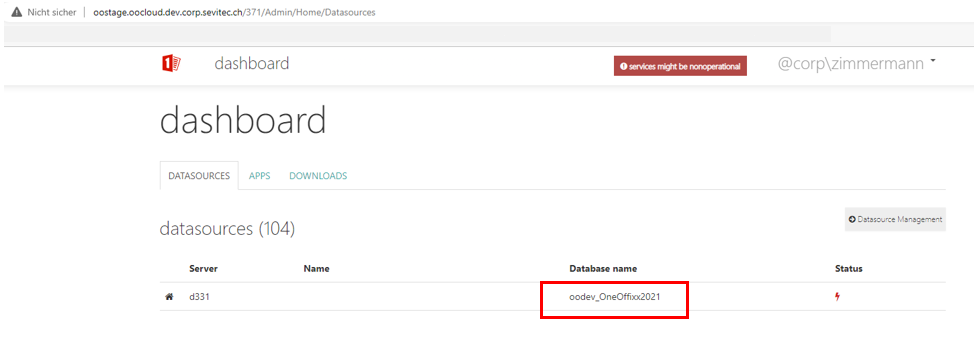
- Je nach dem was Sie tun möchten, gelangen Sie nun mittels Klick auf die gewünschte Datenbank in das entsprechende Dashboard:
Bereiche im Admin-Dashboard
Das Admin-Dashboard ist von links nach rechts in folgende Bereiche gegliedert:
| Bereich | Inhalt |
|---|---|
| Summary | Statistiken, Kapazität (Capacity) und der Connection String der Datenquelle. |
| Settings | Grundeinstellungen wie das Synchronisationsintervall (SynchInterval) und die Spracheinstellungen. Wird in der Regel bei der erstmaligen Einrichtung gesetzt. |
| Security | Verwaltung der Benutzerberechtigungen (Users), der angesteuerten AD-Gruppen (Windows Groups) und der primedocs Groups. Siehe Rollen und Gruppen. |
| Document Functions | Hier lassen sich einzelne Dokumentfunktionen bei Bedarf deaktivieren. Wird selten benötigt. |
| Templates | Liste aller Vorlagen und Vorlagenkategorien. Wichtigste Funktion: gelöschte Vorlagen wiederherstellen. Siehe Gelöschte Vorlagen. |
| Snippets | Liste aller gemeinsam genutzten Snippets (keine persönlichen Snippets, da diese pro Benutzer lokal vorliegen). Snippet Usage listet die Snippets auf, die in Vorlagen automatisch eingebunden sind. |
| Fields | Definition der Profilfelder in den Bereichen Benutzer und Organisation: Felder anlegen, löschen, umbenennen. Zeigt auch, welches Benutzerfeld mit welchem AD-Feld verbunden ist. |
| Tags | Definition farblicher Kennzeichnungen für Vorlagen, die in der primedocs-App rechts neben dem Vorlagennamen erscheinen (z. B. für CMS-verknüpfte oder rechtlich besondere Vorlagen). |
| Config | Wird bei der erstmaligen Einrichtung verwendet. |
| Stats | Statistiken zur Verwendung von primedocs — hilfreich, um Schulungsbedarf zu erkennen oder das Vorlagenangebot gezielt zu erweitern. |
Über das Zahnrad-Symbol oben rechts erreichen Sie die Import/Export-Funktionen. Beachten Sie den Unterschied zwischen Database Export/Import und Package Export/Import.
Gelöschte Vorlagen verwalten
Im Bereich Templates sind gelöschte Vorlagen gelb hinterlegt und können wiederhergestellt werden:
- Klicken Sie rechts auf die grüne Schaltfläche Edit.
- Wählen Sie Undelete & set active.
Endgültiges Löschen ist unwiderruflich. Die Optionen Hard delete: Remove from datasource completely, Remove 'deleted' Templates (in der Hauptansicht) sowie Delete [Kategoriename] (bei aufgeklappter Kategorie) entfernen Vorlagen vollständig und unwiderruflich aus der Datenquelle.
Wird eine Vorlage gelöscht, verlieren bereits generierte Dokumente die primedocs-Funktionen, und Drittsysteme können nicht mehr auf die Vorlage zugreifen.