primedocs Web
primedocs Web läuft vollständig im Webbrowser; auf Ihrem PC, Ihrem Mobiltelefon oder Ihrem Tablet. So ist es möglich, Ihre Dokumente aus primedocs überall zu erstellen.
Wenn Ihr Unternehmen über primedocs Web verfügt, werden Sie über die richtige Webadresse informiert.
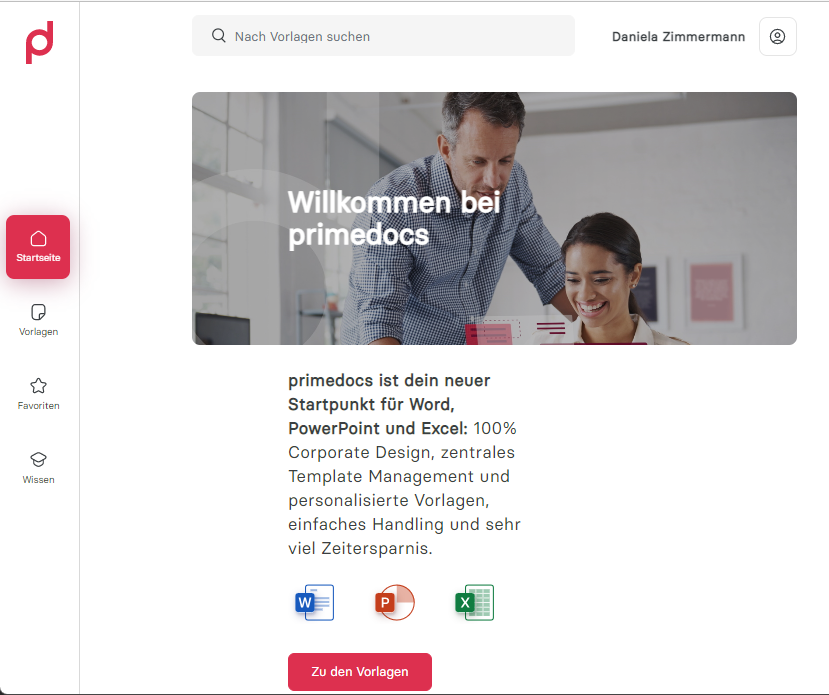
Dies ist die Startseite von primedocs Web. Falls Sie primedocs Web schon benutzt haben, zeigt es die Vorlagen an, die Sie zuletzt verwendet haben.
Navigationsleiste
Auf der linken Seite des Bildschirms können Sie über die Navigation die Startseite, den Bereich Vorlagen, Ihre Favoriten und den Bereich Wissen auswählen. Letzteres führt Sie zur primedocs Hilfe und zur primedocs AI.
Obere Leiste
Oben finden Sie ein Suchfeld, mit dem Sie rasch eine bestimmte Vorlage finden können.
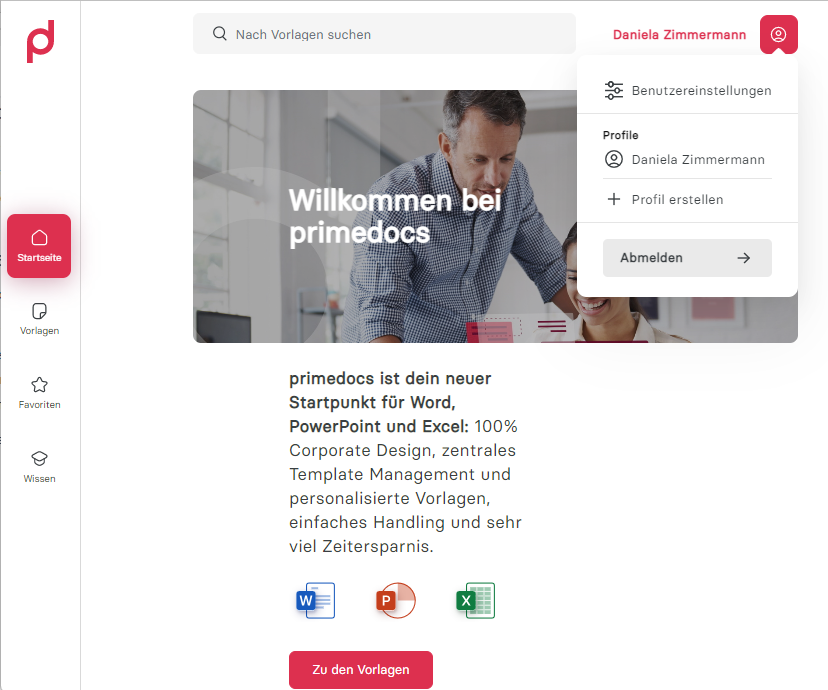
Oben rechts sehen Sie Ihren Namen und eine Schaltfläche rechts daneben. Über diese Schaltfläche gelangen Sie zu den Benutzereinstellungen und zu Ihren Profilen.
Profile
In diesem Beispiel hat der Benutzer ein Profil. Durch Klick auf ein Profil gelangen Sie auf dessen Übersicht und Einstellungsseite.
Über die Schaltfläche Profil erstellen können Sie noch mehr Profile anlegen (z.B. wenn Sie mehrere Rollen in Ihrem Unternehmen haben).
Benutzereinstellungen
Wählen Sie die Schaltfläche Benutzereinstellungen, können Sie folgende Einstellungen vornehmen:
- Die Oberflächensprache, in der primedocs Web angezeigt wird
- Die Dokumentsprache, die vorselektiert sein soll, wenn Sie Dokumente erzeugen
- Das Farbthema
Letztlich können Sie auch die Benutzerdaten in allen von Ihrem Unternehmen freigeschalteten Sprachen vervollständigen.
Wenn Sie primedocs Web zum ersten Mal nutzen, empfehlen wir Ihnen, in den Benutzereinstellungen Ihre Daten zu überprüfen und die leeren Felder zu vervollständigen. Sind Daten nicht korrekt, melden Sie sich beim Administrator Ihres Unternehmens.
Haben Sie Einstellungen vorgenommen, klicken Sie auf Speichern.
Vorlagen
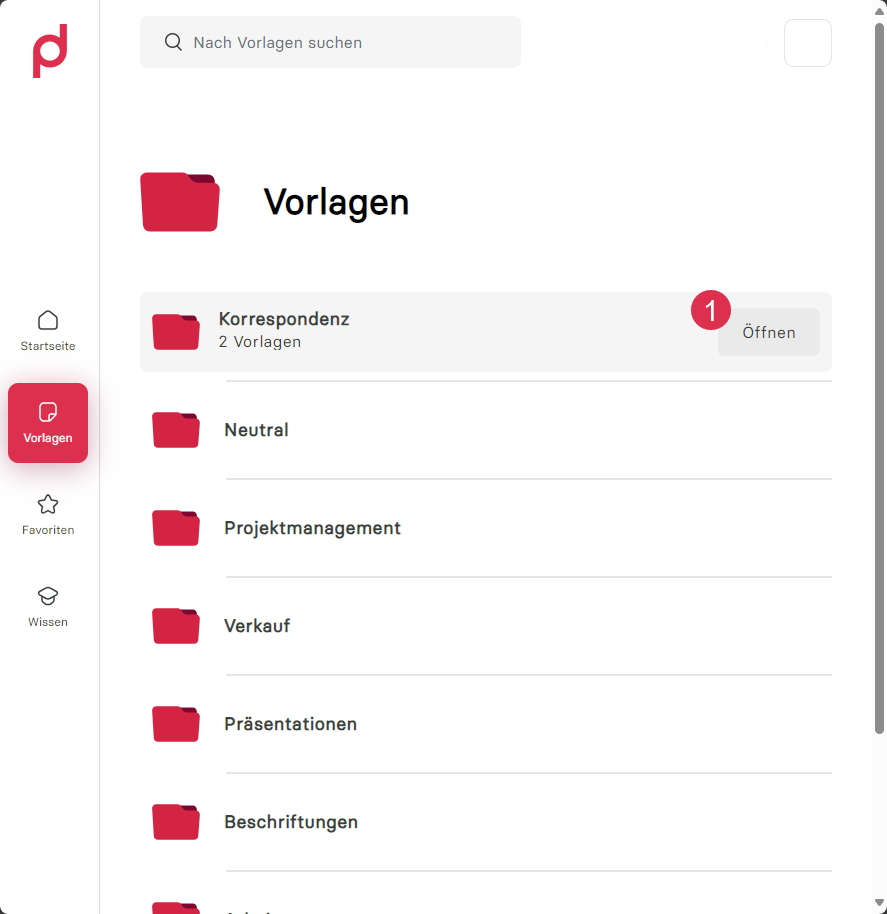
Klicken Sie in der Navigation auf Vorlagen.
Übersicht Vorlagengruppen
Fahren Sie mit der Maus über eine Vorlagengruppe, erscheint die Schaltfläche Öffnen (1). Mit einem Klick auf Öffnen wird die Vorlagengruppe geöffnet.
Übersicht Vorlagen
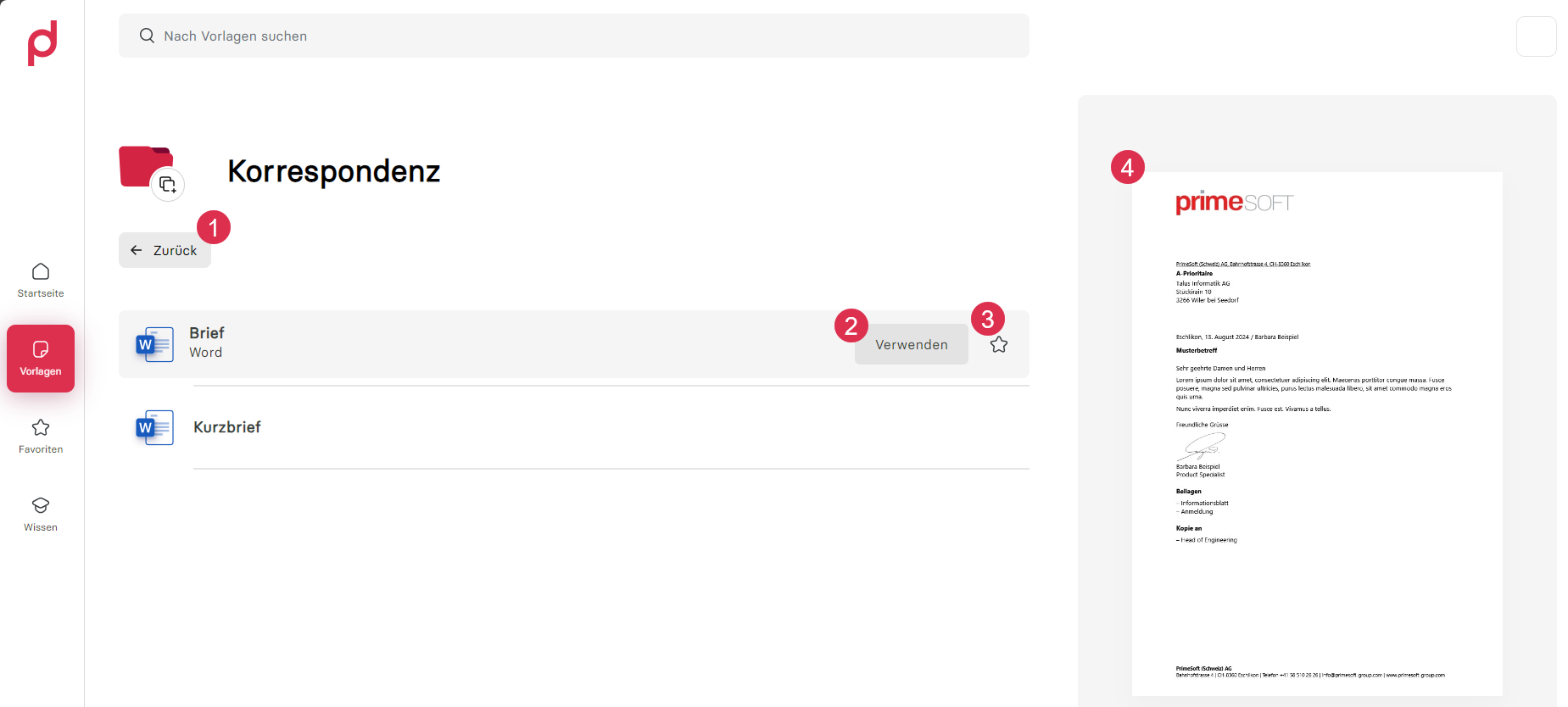
Von einer Vorlagengruppe gelangen Sie über die Schaltfläche Zurück (1) wieder zur Übersicht aller Vorlagengruppen.
Fahren Sie mit der Maus über eine Vorlage, erscheint die Schaltfläche Verwenden (2). Auf Verwenden klicken Sie, um ein Dokument aus dieser Vorlage zu erstellen.
Über die Schaltfläche mit dem Stern-Icon (3) können Sie eine Vorlage den Favoriten hinzufügen. Weiter wird ein Vorschaubild (4) auf der rechten Seite angezeigt, falls eines erstellt wurde.
Dokument erstellen
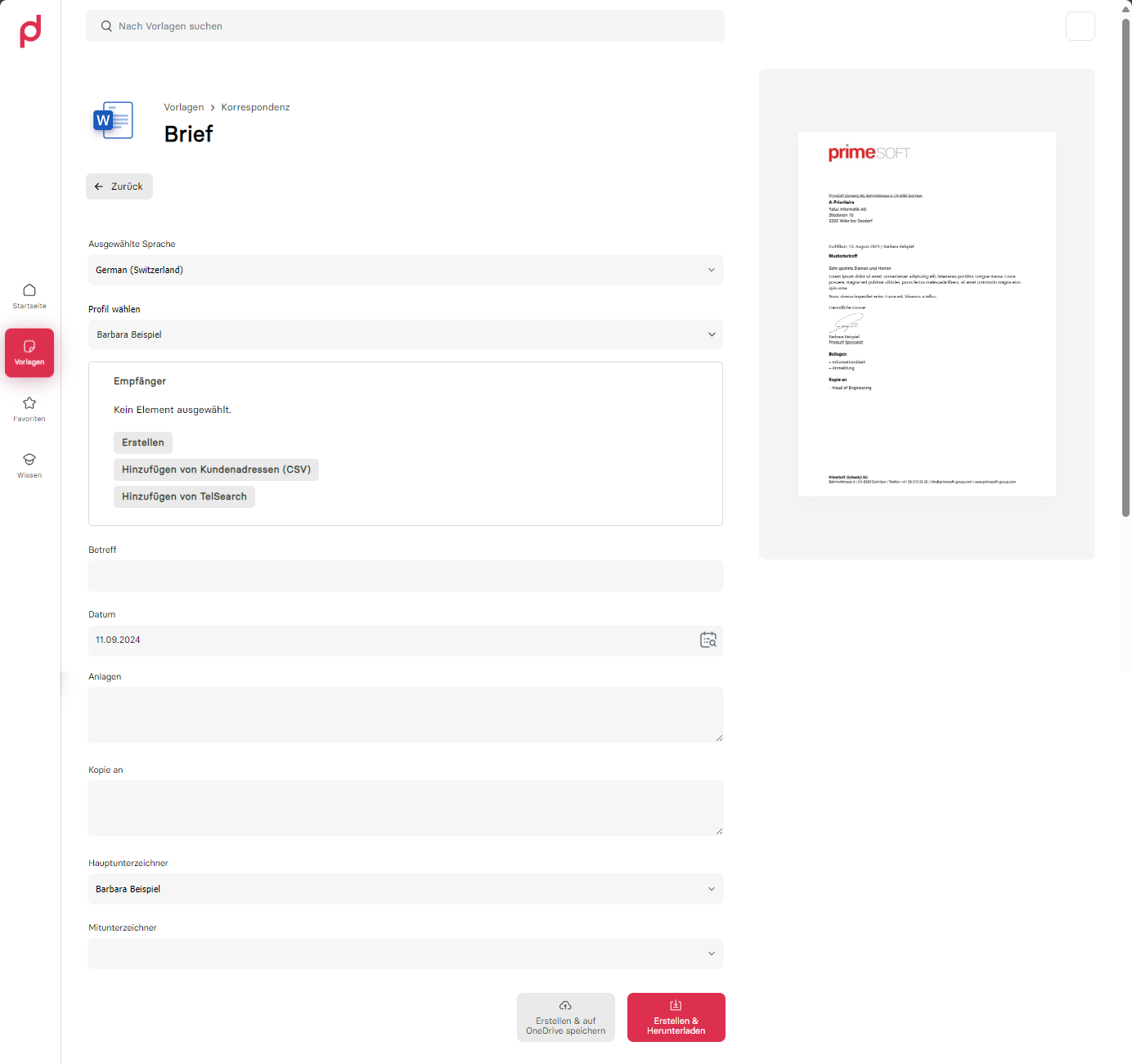
Nachdem Sie eine Vorlage ausgewählt haben, wird Ihnen ein Formular bzw. die Eigenschaften angezeigt.
Felder mit * sind Pflichtfelder, welche ausgefüllt werden müssen. Werden sie nicht ausgefüllt, kann das Dokument nicht erstellt werden.
Grundeinstellungen
Wählen Sie zuerst die Dokumentsprache über die Auswahl Ausgewählte Sprache aus. Anschliessend wählen Sie aus, mit welchem Profil Sie das Dokument erstellen möchten über Profil wählen.

Weitere Felder ausfüllen
Anschliessend füllen Sie die restlichen Felder aus.
Die Felder, die bei Ihnen angezeigt werden, weichen möglicherweise je nach Vorlage und Konfiguration erheblich von unserer Lösung ab.
Empfänger erstellen oder auswählen
In diesem Beispiel einer Briefvorlage wird ein Empfänger benötigt. Das Element kann manuell erstellt (A) oder in den zur Verfügung stehenden Datenschnittstellen gesucht und ausgewählt (B) werden.
Empfänger manuell erstellen: Klicken Sie auf Erstellen (A), füllen alle Felder aus (1) und speichern (2) den Empfänger.
Empfänger von Datenschnittstelle auswählen: Klicken Sie auf eine Datenschnittstelle. Füllen Sie die Suchfelder (1) aus und klicken Sie auf Suchen (2). Wählen Sie den gewünschten Empfänger über Hinzufügen (2) aus.
Zusätzliche Profile auswählen
Haben Sie einen Brief erstellt, steht Ihnen möglicherweise die Auswahl von zusätzlichen Profilen zur Verfügung.

Vertraulichkeitsbezeichnung (Sensitivity Label)
Bei Vorlagen, die mehrere Microsoft-Vertraulichkeitsbezeichnungen anbieten, erscheint im Formular zusätzlich das Feld Vertraulichkeit. Wählen Sie hier die gewünschte Bezeichnung, bevor Sie das Dokument erstellen. Die auf der Bezeichnung hinterlegten visuellen Markierungen (Kopf-/Fusszeilen, Wasserzeichen) werden beim Erstellen angewendet.
Ist dafür zuerst eine Anmeldung nötig, erscheint ein Hinweis-Banner mit einer Schaltfläche zur Anmeldung am verbundenen Dienst.
Dokument herunterladen
Klicken Sie auf Erstellen & Herunterladen, wird das Dokument erstellt und von Ihrem Browser auf Ihr Gerät heruntergeladen.
Dokument auf OneDrive speichern
Klicken Sie auf Erstellen & auf OneDrive speichern, wird es erstellt und Sie können es direkt in SharePoint in Ihrem Browser öffnen.
Falls die Windows App primedocs Desktop nicht installiert ist, wird kein primedocs Add-In in der Office Applikation angezeigt.
Connect-Modus
Wird primedocs Web aus einem Drittsystem über eine Connect Session gestartet, erscheint am oberen Rand ein Banner «Connect-Modus ist aktiv». Es weist darauf hin, dass die Dokumenterstellung die Daten aus der Connect Session verwendet (sofern bekannt, inklusive Vorlagenname). Über die Schliessen-Schaltfläche verlassen Sie den Connect-Modus.
Ausführungen
Laufende und abgeschlossene Dokumenterstellungen (z.B. Serienerstellungen) werden über eine Schaltfläche unten links als Ausführungen angezeigt. Die Liste zeigt pro Eintrag die Vorlage, den Ausgabenamen, die Startzeit und den Status (Läuft, Abgeschlossen oder Fehler). Bei abgeschlossenen Ausführungen mit herunterladbarem Ergebnis steht eine Herunterladen-Schaltfläche bereit.
Verbundene Dienste
Manche Datenquellen oder Funktionen (z.B. Vertraulichkeitsbezeichnungen) erfordern eine Anmeldung an einem verbundenen Dienst. Auf der Seite Verbundene Dienste können Sie sich pro Dienst an- und abmelden; ein Haken zeigt die erfolgreiche Anmeldung.
Ist für eine Aktion (z.B. das Starten einer Connect Session) eine Anmeldung nötig, erscheint der Dialog «Anmeldung erforderlich» mit den betroffenen Diensten. Melden Sie sich an und klicken Sie anschliessend auf Wiederholen.
Favoriten
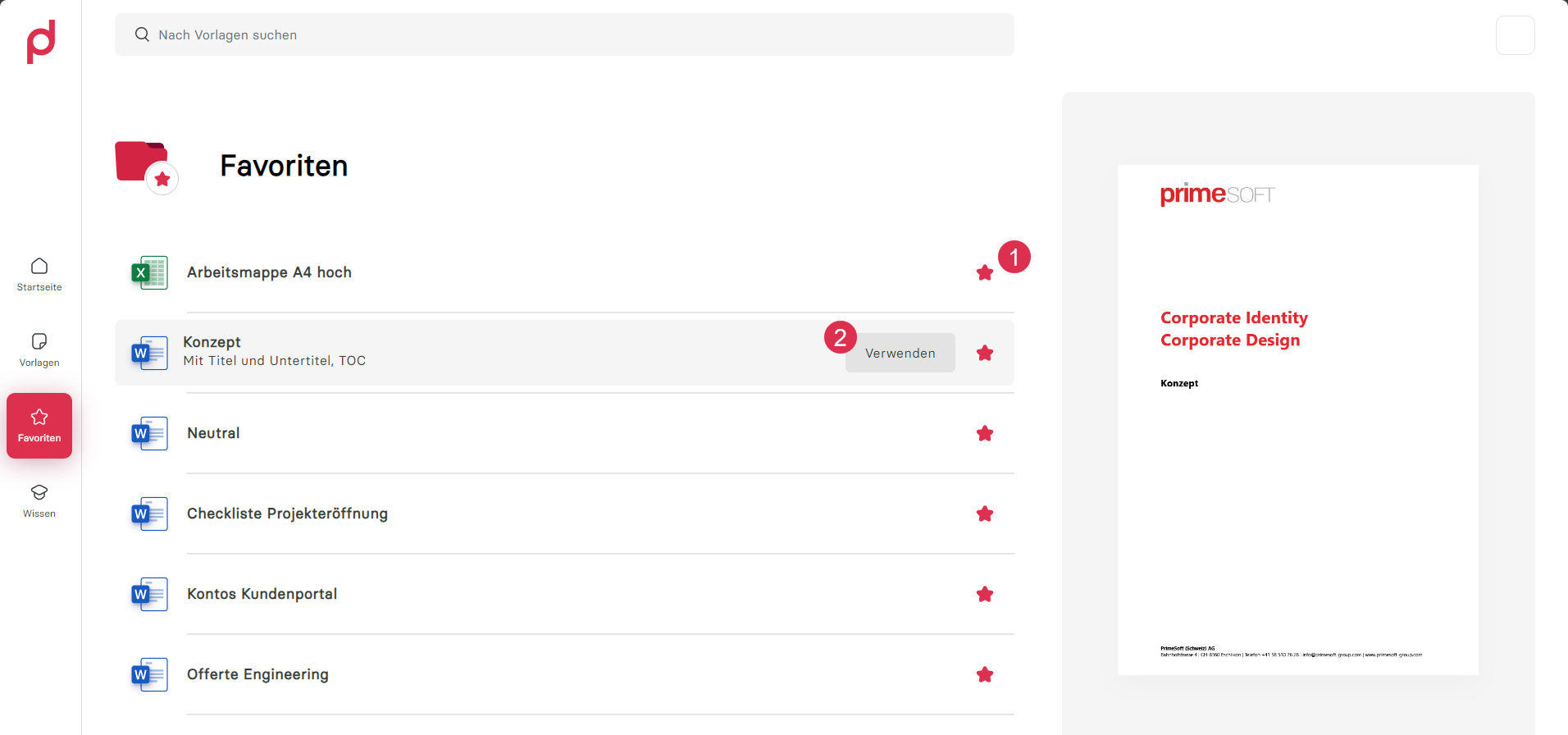
Die Favoriten, die im Bereich Vorlagen gewählt worden sind, finden Sie in diesem Bereich wieder.
Hier können Sie Vorlagen auch wieder von den Favoriten entfernen, indem Sie auf das Stern-Icon (1) klicken. Weiter können Sie von hier aus auch ein Dokument erstellen (2):
Wissen
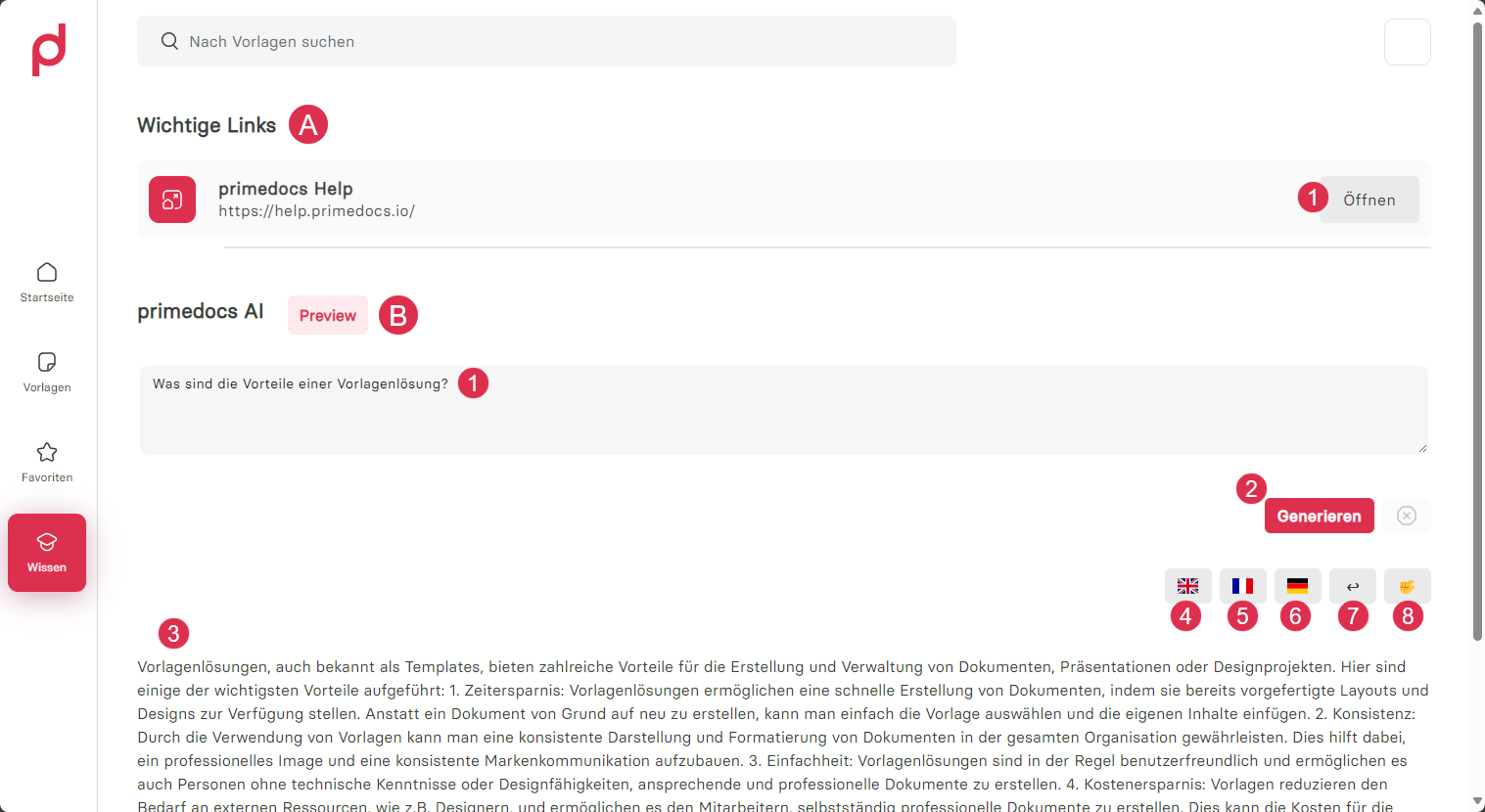
Im Bereich Wissen finden Sie einerseits wichtige Links (A) sowie ein Preview der primedocs AI (B), die Ihnen während der Bearbeitung eines mit primedocs erstellten Dokuments behilflich sein kann.
Die primedocs AI (B) eignet sich besonders, wenn Sie gerade ein Dokument oder einen Artikel erfassen. Fragen Sie die KI etwas oder geben Sie ihr einen Text zur Überarbeitung mit einer möglichst genauen Anweisung. Klicken Sie anschliessend auf Generieren (2).