primedocs Desktop
primedocs Desktop besteht aus zwei Hauptteilen: der primedocs App und den primedocs Add-Ins.
primedocs App
Die primedocs Desktop App ist eine eigenständige Desktop Applikation für den PC (Windows), mit der Sie von einem einzigen Ort aus einfachen Zugriff auf alle Vorlagen haben. Generieren Sie Dokumente, erstellen und bearbeiten Sie Profile oder geben Sie Ihr eigenes Profil frei. Die primedocs App ist insbesondere bei Layoutern im Einsatz.
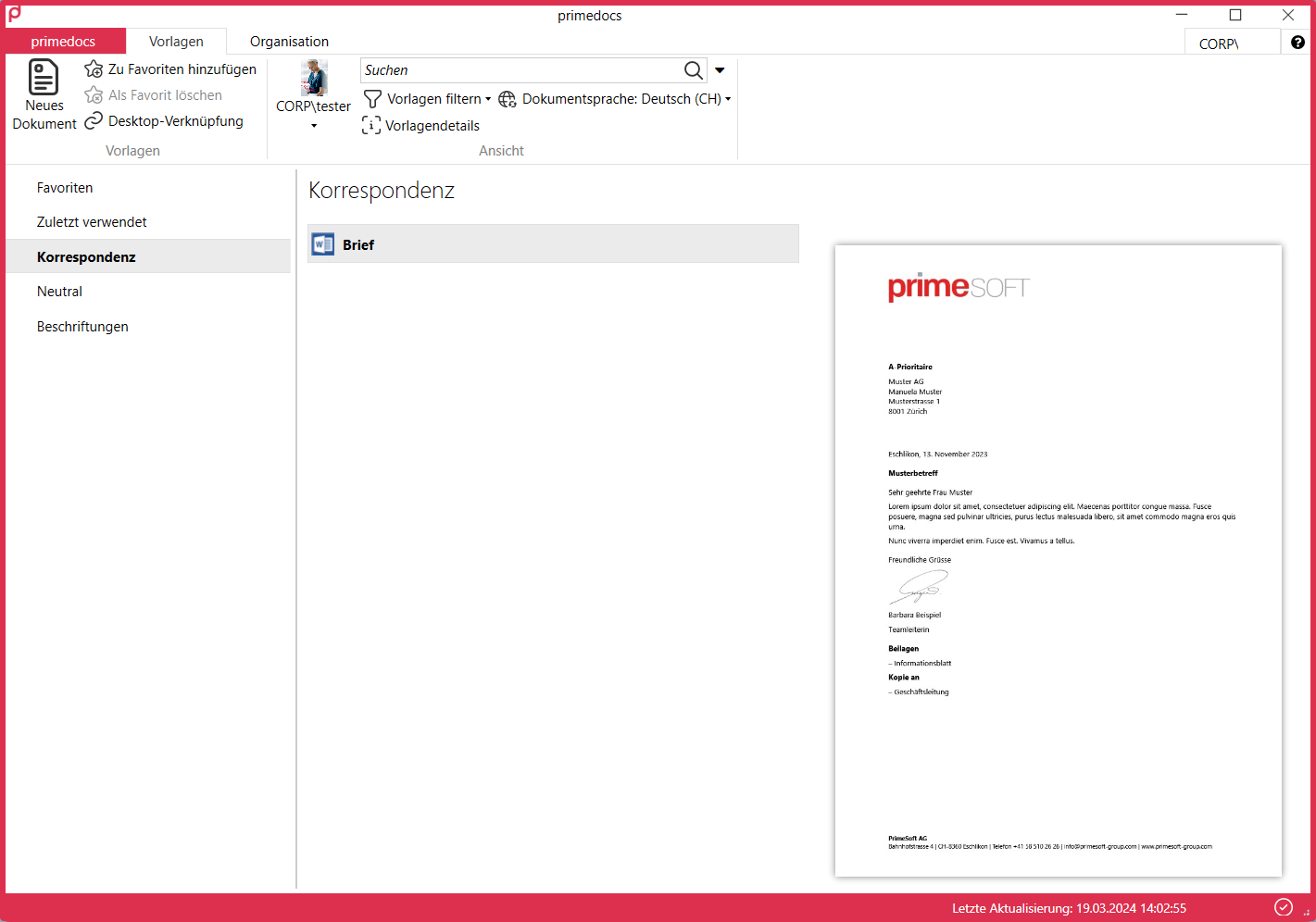
Die primedocs App enthält zwei Hauptregisterkarten: Vorlagen und Organisation.
primedocs das erste Mal starten
Sobald primedocs installiert ist und die Applikation das erste Mal gestartet wird, erscheint der Einrichtungsassistent. Klicken Sie hier auf Weiter.
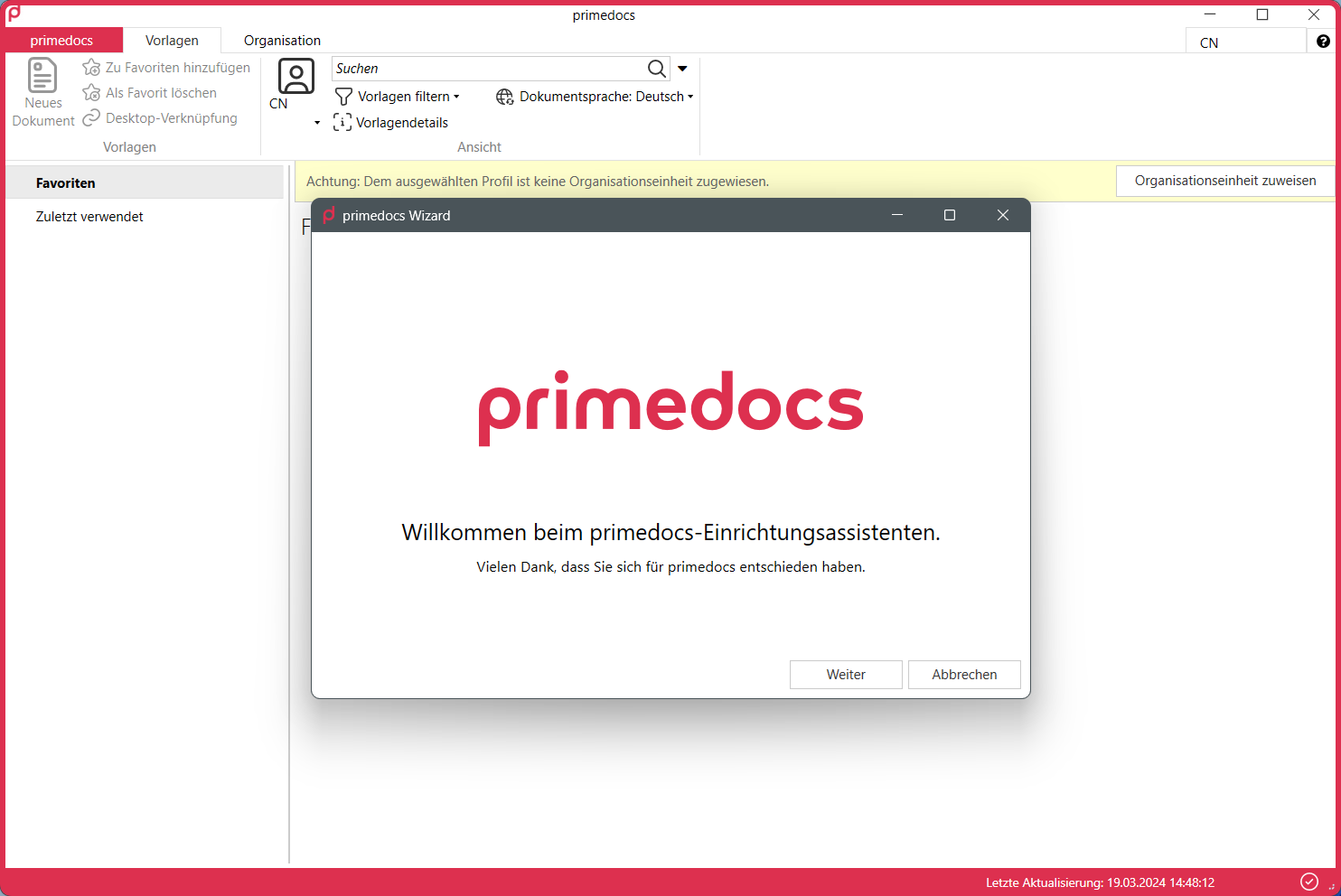
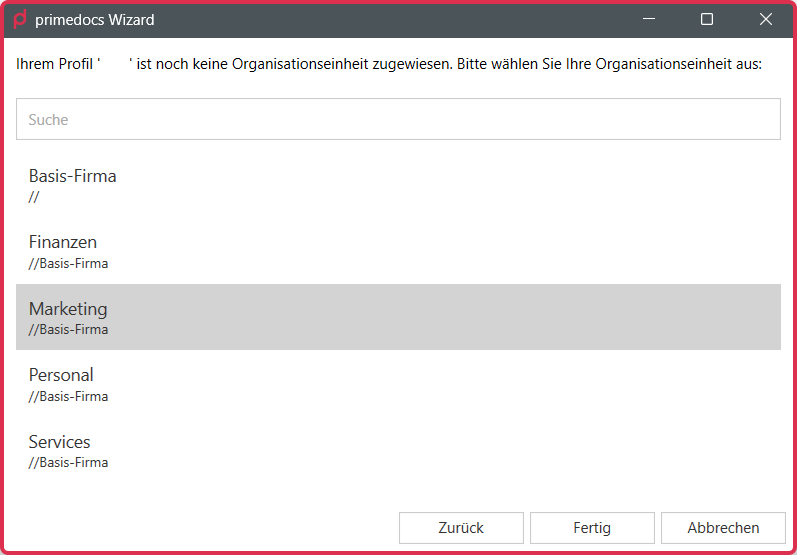
Grundsätzlich sollten Sie bereits einer Organisationseinheit zugewiesen sein. Wenn dies nicht der Fall ist, können Sie im nächsten Schritt die für Sie freigegebenen Organisationseinheiten hier einsehen.
Wählen Sie Ihre Organisationseinheit und klicken Sie auf Fertig.
Wenn keine Organisationseinheit angezeigt wird, wenden Sie sich bitte an Ihren firmeninternen Support. Dieser kann die entsprechende Freigabe vornehmen.
Wählen Sie die Registerkarte Organisation. In der Kategorie Benutzer im Bereich links finden Sie Ihre Benutzerdaten. Kontrollieren Sie hier alle persönlichen Angaben und ergänzen Sie diese, falls nötig. Bestätigen Sie die Kontrolle Ihrer Daten mit Alles ok im gelben Infobalken.
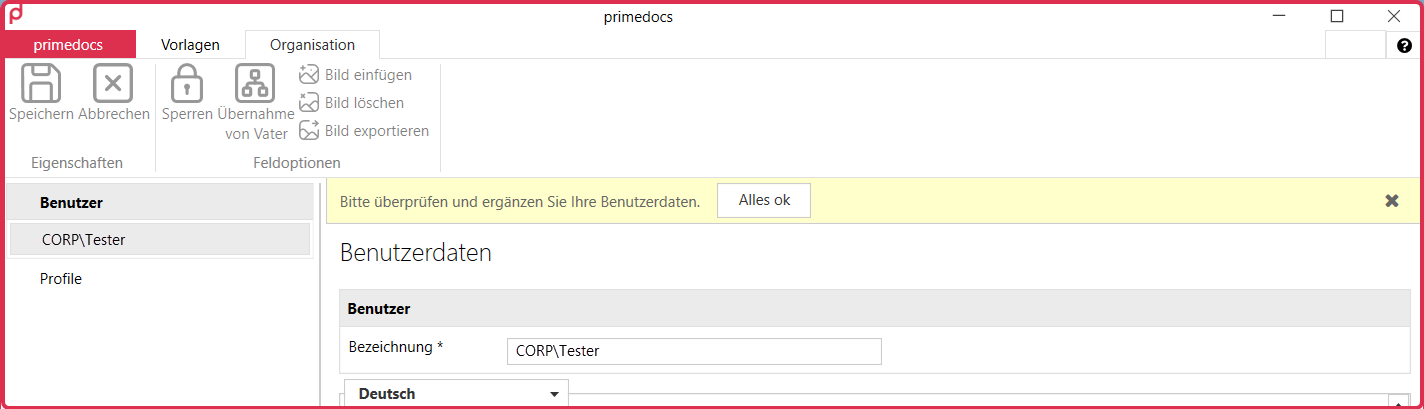
Sehen Sie im Bereich Benutzer falsche Daten, melden Sie sich bei Ihrem internen IT-Support, um die Daten im Quellsystem korrigieren zu lassen. Daten überschreiben können Sie im Benutzer-Bereich nicht, weil die Daten mit dem Active Directory alle 24 Stunden synchronisiert werden.
Registerkarte "Vorlagen"
In der Registerkarte Vorlagen finden Sie alle Vorlagen für alle Office-Anwendungen, die für Ihr Unternehmen implementiert wurden.
Bereich Vorlagen
Die Vorlagen sind im Bereich links nach Gruppen sortiert. Beim Anwählen einer Vorlagengruppe erhalten Sie einen Überblick über die einzelnen Vorlagen, welche in dieser Gruppe für Sie abgelegt sind.
Sie sehen nur die Vorlagengruppen, welche Vorlagen enthalten, die Ihnen freigegeben wurden.
Vorschau
Beim Klick auf eine Vorlage wird rechts von der Vorlagenliste die Vorschau für ein aus dieser Vorlage generiertes Dokument geöffnet.
Neues Dokument erstellen
Öffnen Sie eine Vorlagengruppe und suchen Sie die gewünschte Vorlage. Sie können nun aus der Vorlage auf folgende Arten ein Dokument generieren:
- über die Schaltfläche Neues Dokument (1)
- direkt mit einem Doppelklick auf den Titel der Vorlage (2)
- mit einem Doppelklick auf die Vorschau (3)
- oder mit einem Rechtsklick auf den Titel der Vorlage und über das Kontextmenü (4)
Je nach Profil, Organisationseinheit und Sprache stehen Ihnen bestimmte, für Sie freigegebene Vorlagen zur Verfügung.
Favoriten
Die Schaltfläche Zu Favoriten hinzufügen fügt die markierte(n) Vorlage(n) der Vorlagengruppe "Favoriten" hinzu. Die Vorlagengruppe Favoriten enthält Ihre persönlichen Favoriten. Mit "Favorit löschen" wird eine Vorlage wieder aus Ihren Favoriten entfernt.
Desktop-Verknüpfung
Die Schaltfläche Desktop-Verknüpfung erstellt eine Desktop-Verknüpfung direkt zu der markierten Vorlage. Das ist sehr praktisch, wenn Sie regelmässig eine oder zwei Vorlagen verwenden.
Profilauswahl
Die Schaltfläche mit Ihrem Profilbild und Ihrer Profilbezeichnung öffnet die Profilauswahl. Wenn Sie mehrere Profile haben, können Sie hier auswählen, welches Profil Sie beim Generieren eines neuen Dokuments verwenden möchten.
Suchfeld
In der Mitte des Clients finden Sie das Suchfeld, mit dem Sie nach Vorlagen suchen können. Dabei werden Vorlagennamen, Beschreibungen, Tags sowie Tag-Beschreibungen durchsucht.
Registerkarte "Organisation"
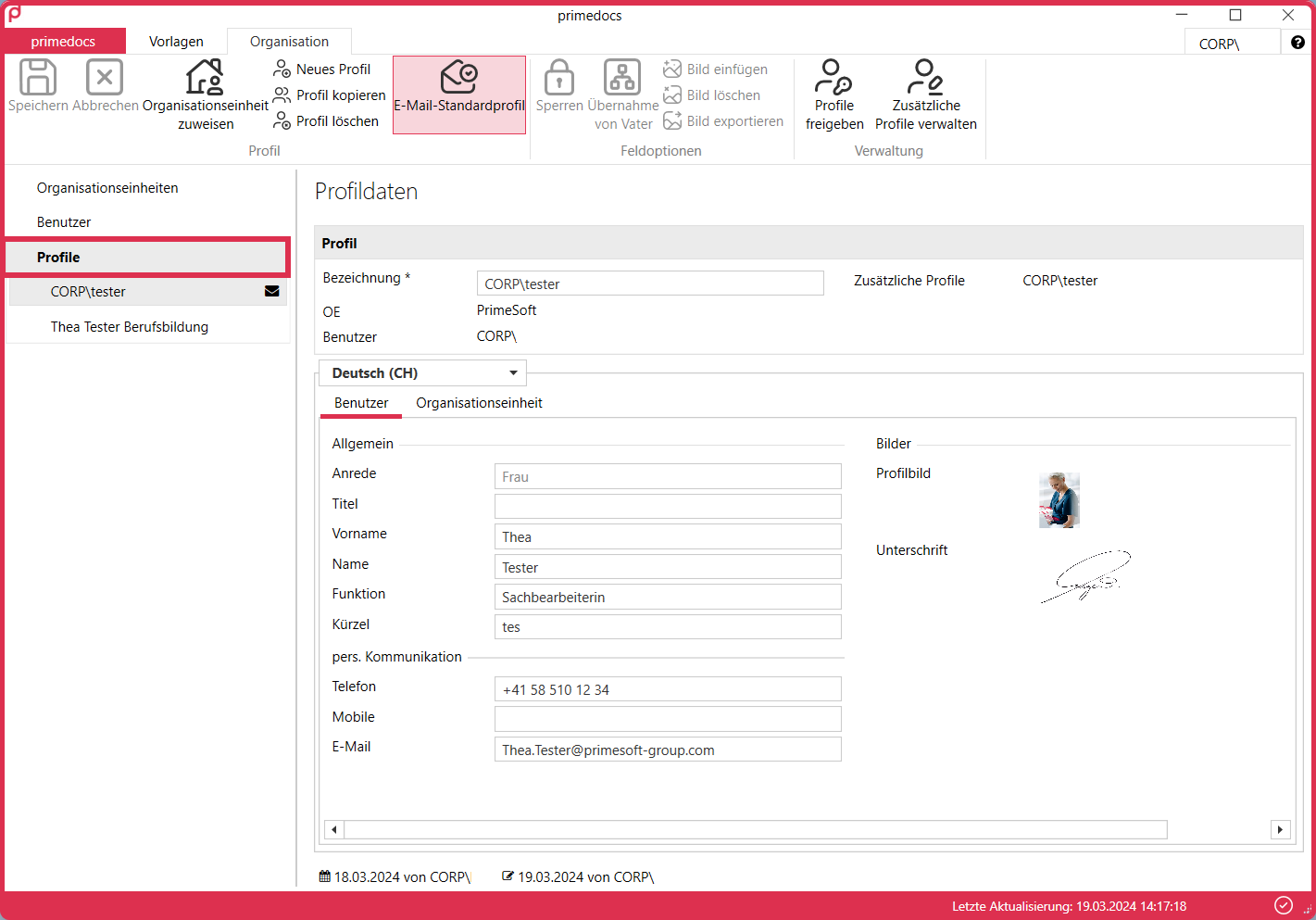
Die Registerkarte Organisation ist der Bereich, wo Sie Ihre Profile verwalten.
Bereich Profile
Klicken Sie auf den Bereich Profile, wo sich Ihre Profildaten befinden. Ihr Profil ist in der Mitte in zwei Bereiche unterteilt: Ihre persönlichen Daten (Registerkarte Benutzer) und die Daten, die von Ihrer Organisationseinheit stammen (Registerkarte Organisationseinheit).
Nachdem Sie Änderungen an Ihrem Profil vorgenommen haben, vergessen Sie nicht, Ihre Änderungen vor Verlassen der Registerkarte zu speichern mittels Schaltfläche Speichern oder Tastenkombination Ctrl+S.
Profilverwaltung
Bei der ersten Nutzung von primedocs wird automatisch ein Profil erstellt.
- Gehen Sie im Menü Organisation zur Kategorie Profile.
- Prüfen Sie alle Eingaben und ergänzen Sie gegebenenfalls Ihre Daten.
Beachten Sie, dass manuell angepasste Felder nicht mehr überschrieben werden, bis Sie diese wieder auf "vererben" zurückstellen oder erneut manuell anpassen.
Neues Profil erstellen
Wählen Sie im Menü Organisation die Schaltfläche "Neues Profil". Geben Sie dem neuen Profil eine eindeutige Bezeichnung, damit Sie dieses später eindeutig erkennen können. Geben Sie anschliessend alle erforderlichen Daten ein und speichern Sie Ihre Angaben.
Organisationseinheit zuweisen
Mit einem Klick ins Menü Organisation und anschliessendem Klick auf Organisationseinheit zuweisen können Sie die Ihnen zugewiesenen Organisationseinheiten auswählen.
Brief generieren
Um ein Dokument aus der Brief-Vorlage zu generieren, doppelklicken Sie auf die entsprechende Vorlage.
Eigenschaften-Dialog ausfüllen
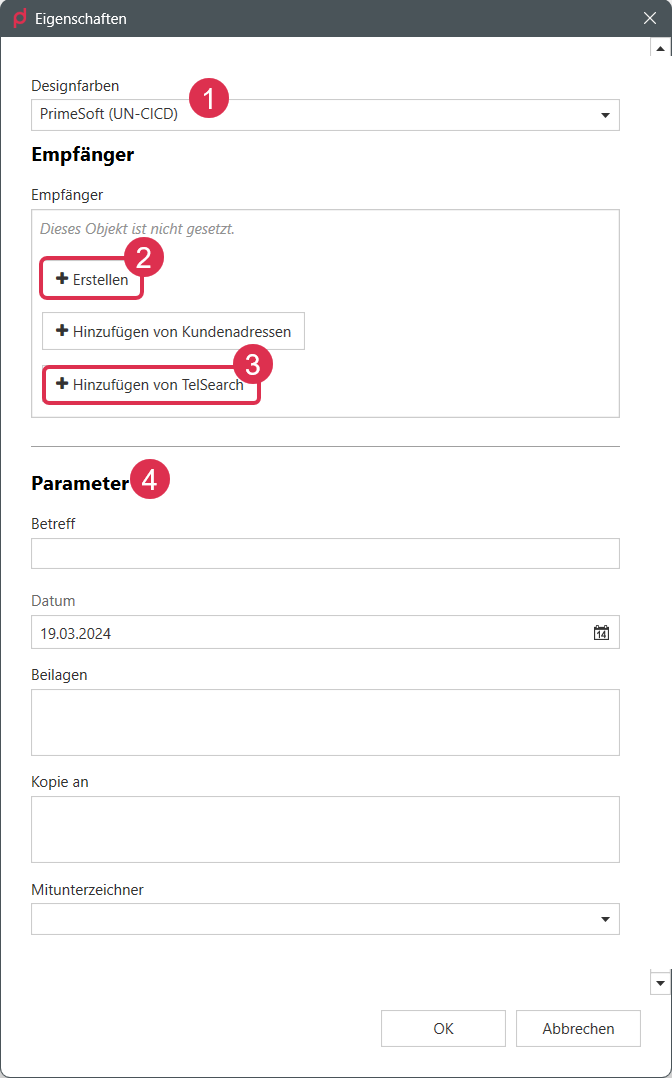
Im Eigenschaften-Dialog, auch Forms-Dialog genannt, wird ein Fenster mit einer Dateneingabemaske geöffnet. Hier werden Eigenschaften zu einem bestimmten Dokument (z.B. Empfänger, Betreff, Datum, Beilagen) erfasst und so je nach Vorlage ganze Dokumente zusammengestellt.
Ergänzen Sie die gewünschten Angaben. Felder, die Sie ausfüllen müssen, werden entsprechend gekennzeichnet.
Mit dem Tabulator navigieren Sie bequem von Feld zu Feld. Sobald Sie alle Eigenschaften erfasst haben, klicken Sie auf OK.
Designfarben
Dieses Dropdown (1) wird nur angezeigt, wenn für die Organisation, welcher Ihr Profil zugewiesen ist, mehrere Designs zur Verfügung stehen.
Empfänger
In diesem Abschnitt wird der Empfänger des Briefs erfasst. Hier kann man wählen, ob man den Empfänger manuell erfassen möchte (2) oder ob man ihn in einer der Datenschnittstellen sucht (3).
Die Bezeichnungen des Abschnitts "Empfänger" im Beispiel können von den Bezeichnungen in Ihrer Lösung abweichen.
Empfänger erfassen
Sie möchten manuell einen neuen Empfänger erfassen? Klicken Sie im Abschnitt Empfänger auf die Schaltfläche +Erstellen (2).
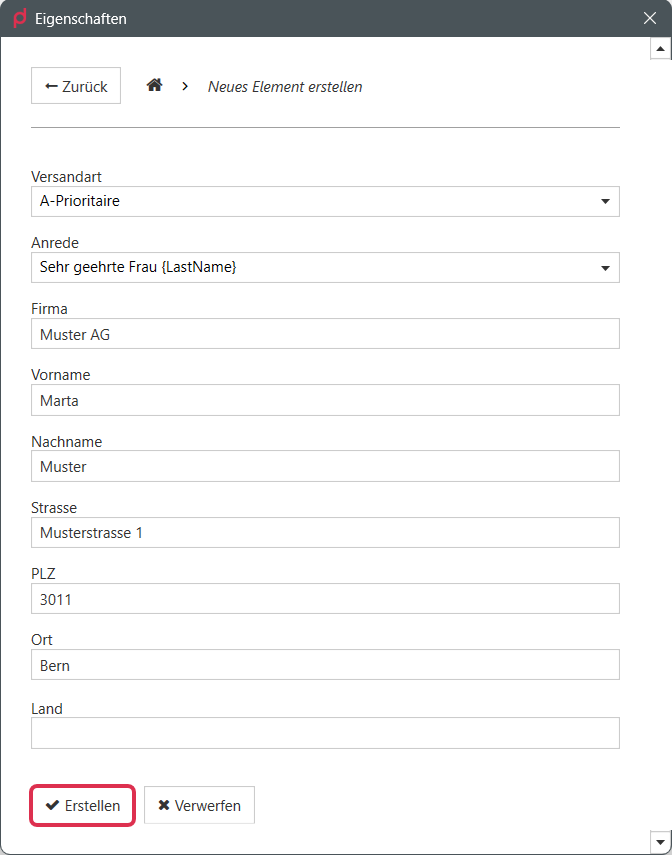
Hier werden alle Angaben abgefragt, die für den Empfänger eines Briefs relevant sind. Bestätigen Sie Ihre Angaben mit Erstellen.
Empfänger aus Datenschnittstelle hinzufügen
Klicken Sie im Abschnitt Empfänger auf die Schaltfläche Hinzufügen aus [Name der Datenschnittstelle] (2). Füllen Sie die Suchparameter aus und klicken Sie auf Suchen. Wählen Sie die gewünschten Empfänger aus und klicken Sie auf Ausgewählte Einträge hinzufügen.
Registerkarte "primedocs"
Neben den beiden oben erwähnten Registerkarten gibt es noch die Registerkarte "primedocs".
Menü Konto
- Unter Benutzerinformationen sehen Sie, ob Sie mit dem primedocs Server verbunden sind.
- Unter Datenquelle ändern gibt es die Möglichkeit, die primedocs-Instanz zu wechseln und die Datenquelle zurückzusetzen.
Menü Optionen
- Skin auswählen: Wählen Sie ein Farb-Design.
- Automatisch starten: Zeigt an, ob primedocs beim Start Ihres Geräts automatisch gestartet wird.
- Hardware-Beschleunigung: Der primedocs Client nutzt die Hardware-Beschleunigung von Windows und dessen Grafiktreiber.
- Sprachen: Ändern Sie hier die Oberflächensprache von primedocs.
Menü Hilfe
- primedocs Benutzeranleitung: öffnet Ihren Browser und führt auf das primedocs Benutzerhandbuch.
- Report senden: Log- und Diagnosedaten werden verpackt und können gesendet werden.
- primedocs Log-Dateien: Das Log-Verzeichnis enthält alle Log-Dateien.