Add-Ins
primedocs ist vollständig in Microsoft Office integriert. Sie finden eine primedocs Registerkarte in Word, Outlook, PowerPoint und Excel. Die Add-Ins für die einzelnen Office-Anwendungen werden nachfolgend erläutert.
Word Add-In
Word Menüband
Sobald Sie ein Dokument generiert haben, sehen Sie das folgende Menüband in Word:

Hier finden Sie die wichtigsten Befehle, um das aktuelle Dokument zu bearbeiten.
WICHTIG Bitte beachten Sie, dass die automatisch ausgefüllten Felder (alle Felder in der Kopf- und Fusszeile) nur über den Eigenschaften-Dialog geändert werden sollten. Dies gewährleistet, dass Ihre Änderungen beim nächsten Öffnen des Dokuments nicht wieder überschrieben werden.
Gruppe primedocs
Mit Klick auf die primedocs Schaltfläche kehren Sie jederzeit zur Vorlagenübersicht in der primedocs App zurück.
Gruppe Dokument
Eigenschaften: Klicken Sie auf die Schaltfläche Eigenschaften, um zum Eigenschaften-Dialog zurückzukehren und erneut Anpassungen vorzunehmen.
Profil: Über die primedocs Registerkarte können Sie Ihr Profil ändern. Stehen Ihnen mehrere Profile zur Verfügung, können Sie Ihre Auswahl mit Klick auf die Schaltfläche Profil jederzeit ändern.
Sprache: Direkt unter der Schaltfläche für die Profilauswahl befindet sich die Schaltfläche für die Dokumentsprache. Ändern Sie die Dokumentsprache, wird die Sprache der Rechtschreibprüfung des gesamten Dokuments umgestellt.
Gruppe Inhalt
Snippets
Snippets sind Inhaltsblöcke (Text, Tabellen, Bilder usw.), die Sie speichern und in jedem anderen Dokument wiederverwenden können, ohne sie kopieren und einfügen zu müssen.
Es gibt grundsätzlich zwei Arten von Snippets: "Gemeinsame" und "Eigene" Snippets.
Eigene Snippets: Jeder Benutzer kann eigene Snippets erstellen. Sie gehören Ihnen und nur Ihnen.
Gemeinsam genutzte Snippets: Gemeinsame Snippets werden zentral erstellt und sind für alle oder für bestimmte Benutzergruppen zugänglich.
Snippets erstellen: Markieren Sie einen Text und ziehen Sie ihn in den rechten Bereich, z.B. unter "Eigene Snippets". Es öffnet sich ein Fenster, in welchem der Name des Snippets angegeben wird. Korrigieren Sie die Dokumentsprache falls nötig und klicken Sie auf OK.
Snippets einfügen: Klicken Sie mit der Maus an die Stelle, an der das Snippet eingefügt werden soll. Doppelklicken Sie anschliessend auf das gewünschte Snippet in der Snippet-Leiste, oder ziehen Sie es per Drag and Drop an die gewünschte Stelle.
Snippets in verschiedenen Sprachen: Sie können verschiedene Sprachversionen desselben Snippets überlagern. primedocs fügt das Snippet dann automatisch in der richtigen Dokumentsprache ein.
Gruppe Format
Füllfarbe / Linienfarbe / Textfarbe: Drei Schaltflächen für das Farbmanagement gemäss dem Design (CI/CD) Ihrer Organisationseinheit.
Allgemeine Word Formatierungen: Der Standard-Textformatierungsabschnitt für Schriftarten, Einrückungen, Textausrichtung usw. Mit "Standard" setzen Sie die Formatierung des aktuellen Absatzes zurück.
Gruppe Fertigstellung
Drucken: Öffnet den Word-Druckdialog (gleich wie Ctrl+P).
Senden: Öffnet eine E-Mail, in der das aktuell geöffnete Word-Dokument bereits als Anhang eingefügt ist.
Rechtschreibung: Löst einen Durchlauf der Rechtschreibprüfung aus.
Outlook Add-In
Outlook Hauptfenster
Im Hauptfenster von Outlook sehen Sie:
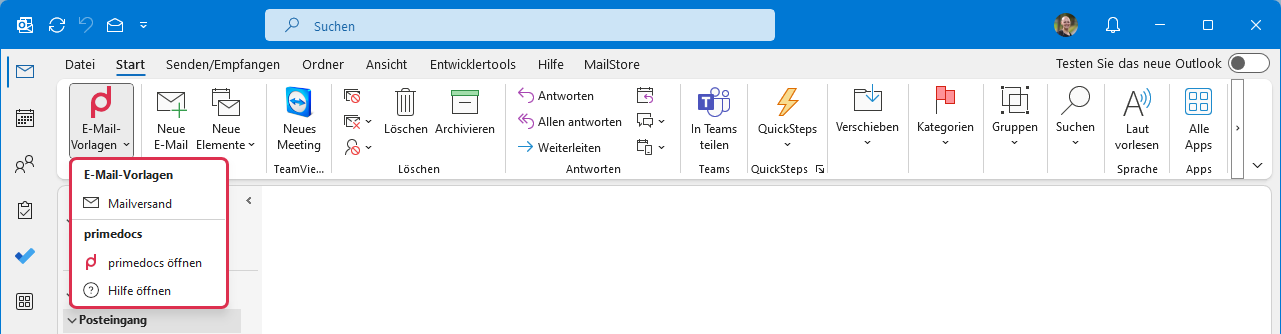
Schaltfläche E-Mail-Vorlagen: Der einzige Indikator für primedocs ist die Schaltfläche "E-Mail-Vorlagen" mit dem primedocs Signet. Beim Klick dieser Schaltfläche stehen E-Mail-Vorlagen zur Auswahl.
Neue E-Mail Nachricht
Ist eine neue Nachricht geöffnet, kommt das primedocs Outlook Add-In ins Spiel:
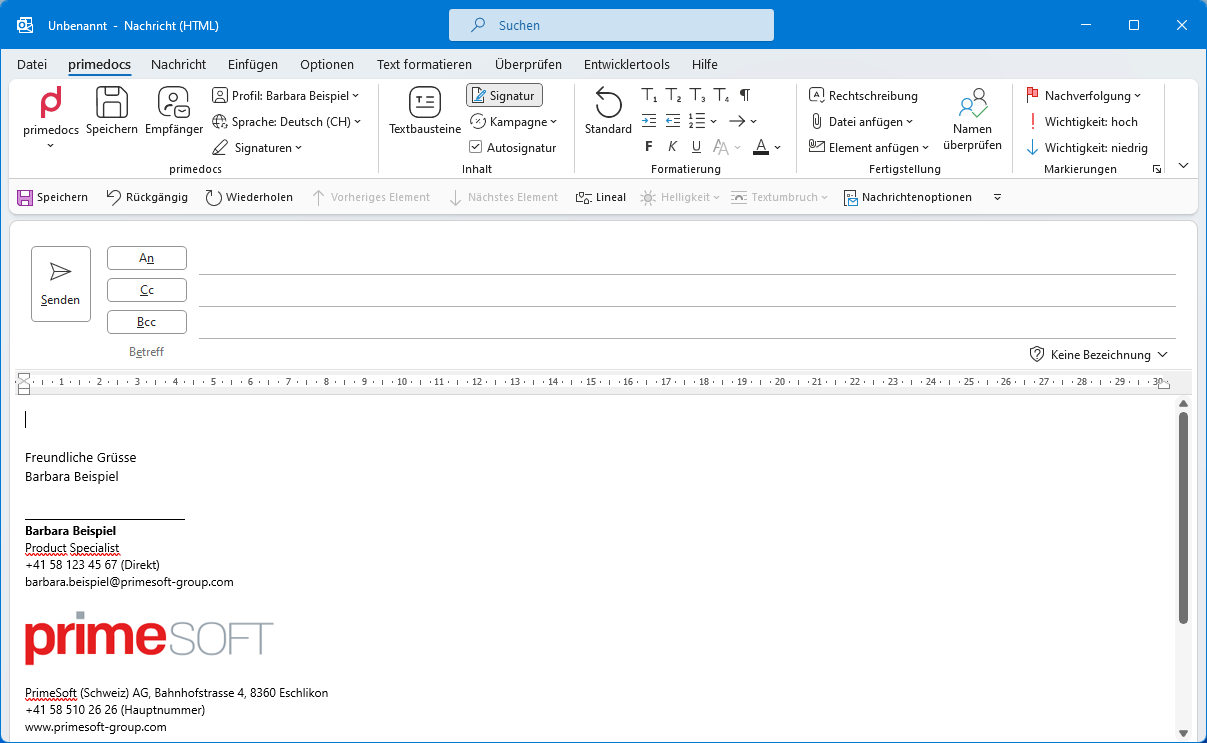
primedocs / Speichern / Empfänger / Profil / Sprache: Der erste Teil des Menübands ist identisch mit dem Add-In in Word, PowerPoint und Excel.
Signaturen: Die Dropdown-Schaltfläche "Signaturen" befindet sich nur in Outlook. Hier können Sie auswählen, welche E-Mail-Signatur Sie verwenden möchten.
Gruppe Inhalt
Snippets: Holt dieselbe Seitenleiste hervor wie in Word mit denselben Snippets.
Signatur: Die Schaltfläche "Signatur" ist ein "Ein/Aus"-Schalter, mit dem Sie die Signatur anzeigen lassen können oder nicht.
Kampagne: Hier können Sie ein Kampagnenbanner auswählen, der in die Signatur Ihrer Nachricht eingefügt werden soll.
Autosignatur: Wenn aktiviert, werden die Empfänger Ihrer E-Mail überprüft. Handelt es sich nur um interne Adressen, wird automatisch auf die interne Signatur umgeschaltet. Sobald eine externe E-Mail-Adresse erkannt wird, wird automatisch auf die externe Signatur umgeschaltet.
Gruppe Fertigstellung
Rechtschreibung: Führt eine Rechtschreibprüfung durch.
Datei anhängen: Öffnet ein Dropdown-Menü der zuletzt geöffneten Dateien.
Element anfügen: Ähnlich wie "Datei anhängen", umfasst aber auch Visitenkarten und andere Elemente.
Namen überprüfen: Outlook versucht, die Namen mit den bekannten E-Mail-Adressen abzugleichen. Tastaturkürzel: Ctrl+K.
Gruppe Markierungen
Nachverfolgung: Kennzeichnen Sie eine E-Mail zur Nachverfolgung.
Wichtigkeit: hoch / niedrig: Kennzeichnen Sie diese E-Mail entsprechend.
PowerPoint Add-In
Menüband
Wenn Sie eine PowerPoint-Präsentation mit primedocs erstellen, sehen Sie dieses Menüband:

primedocs / Eigenschaften / Profil / Sprache: Diese Schaltflächen entsprechen genau denen von Word.
Daten
Folien: Wählen Sie ein Folienlayout und fügen Sie eine neue Folie zu Ihrer Präsentation hinzu. Neben jedem Folienlayout wird eine Folienvorschau angezeigt.
Bilder: Zugriff auf die Bildbibliothek Ihres Unternehmens und direkte Einfügung in Ihre Präsentation.
Layout
Folie prüfen: Setzt eine Folie auf das im Folienlayout festgelegte Design zurück. Hilft bei Folien, die ihre Ausrichtung verloren haben oder falsche Schriftarten, Farben usw. enthalten.
Layout ändern: Stellt die aktuelle Folie auf ein anderes Folienlayout um.
Format
Farbverwaltung: Farben für Füllungen, Linien und Text - separat auswählbar, dieselben Werkzeuge wie in Word.
Textformatierung: Standard-PowerPoint-Textformatierungsschaltflächen, hier wiedergegeben, damit Sie nicht ständig das Menüband wechseln müssen.
Diagramme
Diagramm einfügen: Wählen Sie den Diagrammtyp. primedocs kontrolliert Farben strenger als PowerPoint.
Typ ändern: Ändert den Diagrammtyp des ausgewählten Diagramms.
Farbabfolge: Ändert die Farbreihenfolge im ausgewählten Diagramm, innerhalb der CI-Richtlinien.
Zurücksetzen: Setzt das gesamte Diagramm auf die Standardwerte zurück.
Wenn Sie eine Präsentation öffnen, die nicht mit primedocs erstellt wurde, sind viele Schaltflächen ausgegraut. Mit der Schaltfläche "Designkonvertierung" können Sie automatisch eine neue Präsentation in Ihrem Design erstellen und die Folieninhalte übertragen.
Excel Add-In
Menüband

Die Menübänder der Add-Ins für Microsoft Office sind absichtlich ähnlich gehalten. Excel behält die primedocs-, Speichern-, Eigenschaften-, Profilauswahl- und Sprachschaltflächen bei.
Thema anwenden: Wendet ein bestimmtes Design (Farben, Schriftarten) auf die Arbeitsmappe an.
Blatt: Fügt der Arbeitsmappe ein neues Arbeitsblatt hinzu mit dem richtigen Farb- und Schriftthema.
Farbauswahl: Füll-, Linien- und Textfarben, wie in Word und PowerPoint.
Allgemeine Textformatierung: Textformatierungswerkzeuge entsprechend der Textformatierung in Excel.
Diagrammwerkzeuge
Diagramm einfügen: Wählen Sie einen Diagrammtyp zum Einfügen.
Typ ändern: Stellt das ausgewählte Diagramm auf einen anderen Diagrammtyp um.
Farbabfolge: Ändert die Farbreihenfolge, sofern Ihr CI unterschiedliche Farbreihenfolgen zulässt.
Zurücksetzen: Setzt das Design des ausgewählten Diagramms auf die Standardfarben, Schriftarten und andere Designeinstellungen zurück.