Entra ID Apps
«CUSTOMER.com» steht nur beispielhaft für eine Domain und ist durch die eigene URL zu ersetzen.
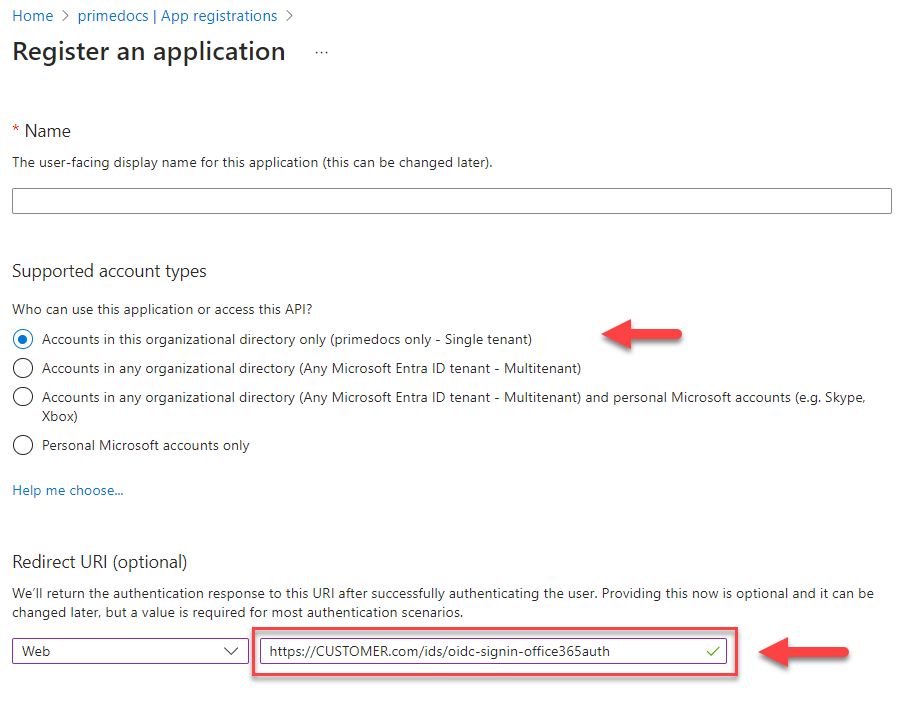
Im Entra ID (ehemals Azure AD) muss eine Application registriert werden. In der Regel reicht eine «Single tenant»-Registrierung. Nur falls die Installation für mehrere Entra IDs erreichbar sein soll, muss «Multitenant» aktiviert werden.
ACHTUNG
«Personal Microsoft accounts» werden nicht unterstützt.
Entra ID App Erstellung
Als Redirect URI «Web» als Plattform wählen und eine solche URL eintragen:
https://CUSTOMER.com/ids/oidc-signin-office365auth
«CUSTOMER.com» steht für die Zieladresse, unter welcher primedocs später erreichbar sein wird.
Application (client) ID und Directory (tenant) ID
Nach der Erstellung zeigt die Seite Overview (Übersicht) der App-Registrierung zwei GUIDs, die später in die primedocs.config gehören:
| Wert auf der Seite «Overview» | Verwendung in der primedocs.config |
|---|---|
| Application (client) ID (Anwendungs-ID) | clientId im Knoten office365Auth |
| Directory (tenant) ID (Verzeichnis-ID) | {TENANTGUID} in der authority beider Knoten, also https://login.microsoftonline.com/{TENANTGUID} |
Die Object ID derselben Seite wird nicht benötigt. Welche Werte wohin gehören, zeigt die Tabelle unter primedocs.config › Werte aus den App-Registrierungen.
Entra ID App Authentication
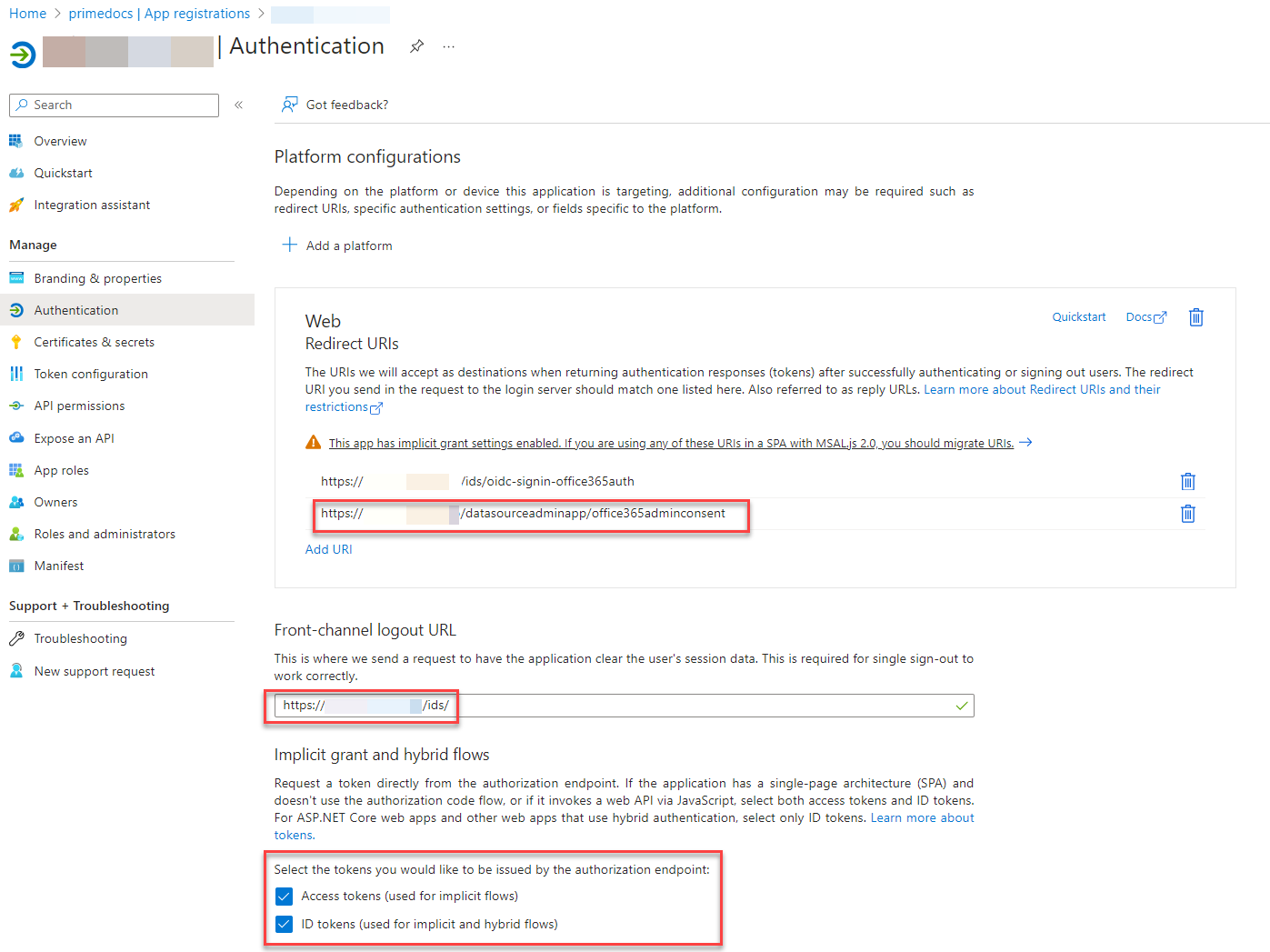
Nach der Erstellung die folgende Konfiguration hinzufügen:
Unter Redirect URIs muss Folgendes aufgelistet sein:
https://CUSTOMER.com/ids/oidc-signin-office365auth
https://CUSTOMER.com/datasourceadminapp/office365adminconsent
Unter Front-channel logout URL:
https://CUSTOMER.com/ids/
Unter «Implicit grant and hybrid flows» aktivieren:
- Access tokens
- ID tokens
Entra ID Certifications und secret
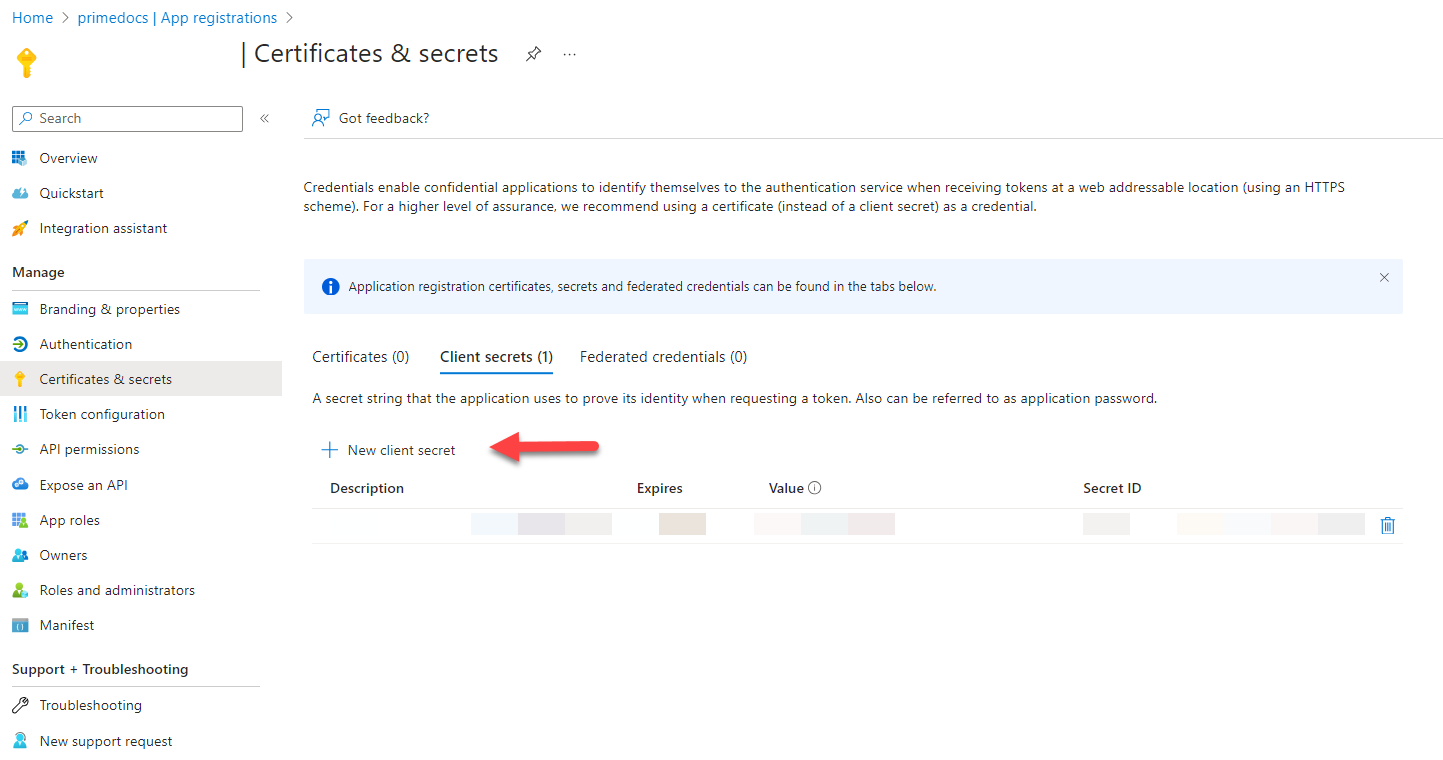
Danach unter Certificates & secrets ein Client secret erstellen. Eine ausreichende Gültigkeit wählen, denn dieses Secret wird später in der primedocs.config hinterlegt und muss aktuell gehalten werden.
Nach dem Erstellen den Inhalt der Spalte Value (Wert) kopieren und sicher ablegen. Dieser Wert gehört als clientSecret in den Knoten office365Auth. Er ist nur unmittelbar nach dem Erstellen sichtbar, danach zeigt die Seite nur noch die Secret ID, die in der primedocs.config nicht verwendet wird. Ist der Wert verloren, ein neues Secret erstellen.
Entra ID API Permissions
Der Applikation folgende «Delegated permissions» unter «Microsoft Graph» geben:
emailoffline_accessopenidprofileUser.Read
Zusätzlich sind folgende «Application permissions» im Standardbetrieb notwendig:
Directory.Read.All: Über diese Berechtigung kann primedocs die Gruppenmitgliedschaften eines Benutzers feststellen. Vorlagen, Snippets, Profile usw. können in primedocs auf Entra ID Gruppen berechtigt werden. Um herauszufinden, ob ein Benutzer in einer bestimmten Gruppe ist, wird dieses Recht benötigt.User.Read.All:Über diese Berechtigung funktioniert die Benutzersynchronisierung über den Microsoft Graph.
Falls diese «Application permissions» nicht erteilt werden können, kann die SCIM Schnittstelle für Benutzer- und Gruppensynchronisierung genutzt werden.
Den «Consent» für diese Applikation erteilen.
Optionale «Delegated permissions»:
Files.ReadWrite.All&Sites.ReadWrite.Allwird für die Integration in Microsoft SharePoint und Microsoft Teams (Anwendungsfälle) benötigt.
Weitere Konfiguration dieser App Registration
- Add-In-SSO (Silent SSO): Für den stillen Single Sign-On in den Office-/Teams-Add-Ins muss diese Registration zusätzlich um eine SPA-Plattform (
brk-multihub://<webapp-domain>), Expose an API (Scopeaccess_as_user, Application ID URI im Standardwertapi://<client-id>) und vorautorisierte Client-Applikationen erweitert werden. Die vollständige Anleitung steht unter Single Sign-On (SSO) › App Registration für Add-In-SSO. groups-Claim: Sollen Datasources nur für bestimmte Benutzergruppen sichtbar sein (allowedForGroups), muss auf dieser Registration zusätzlich dergroups-Claim konfiguriert werden. Details siehe primedocs.config › Multitenancy-Modus.
Entra ID App Erstellung DataSourceAdminApp
App Registration
Die DataSourceAdminApp ist nicht mit dem Rechte- und Rollenkonzept verbunden, sondern als Applikation entworfen, um die initiale Konfiguration und den Betrieb zu unterstützen.
In einer klassischen OnPrem-Umgebung würde man z. B. nur die Administratoren per Windows-Gruppen auf diese Applikation berechtigen. Im Azure-Umfeld bildet eine weitere Entra App Registration dies ab.
Hierfür eine weitere Anwendung registrieren und als Redirect URI Folgendes angeben:
https://CUSTOMER.com/ids/oidc-signin-datasourceadmin
Unter «Implicit grant and hybrid flows» aktivieren:
- Access tokens
- ID tokens
Für diese Anwendung ebenfalls ein Client-Secret festlegen.
Die Application (client) ID dieser zweiten Registrierung und der Value ihres Client Secrets gehören als clientId und clientSecret in den Knoten dataSourceAdminAppAuth der primedocs.config. Die Directory (tenant) ID ist dieselbe wie bei der ersten Registrierung.
Anschliessend bei den API Permissions ebenfalls den «Consent» für diese Applikation erteilen.
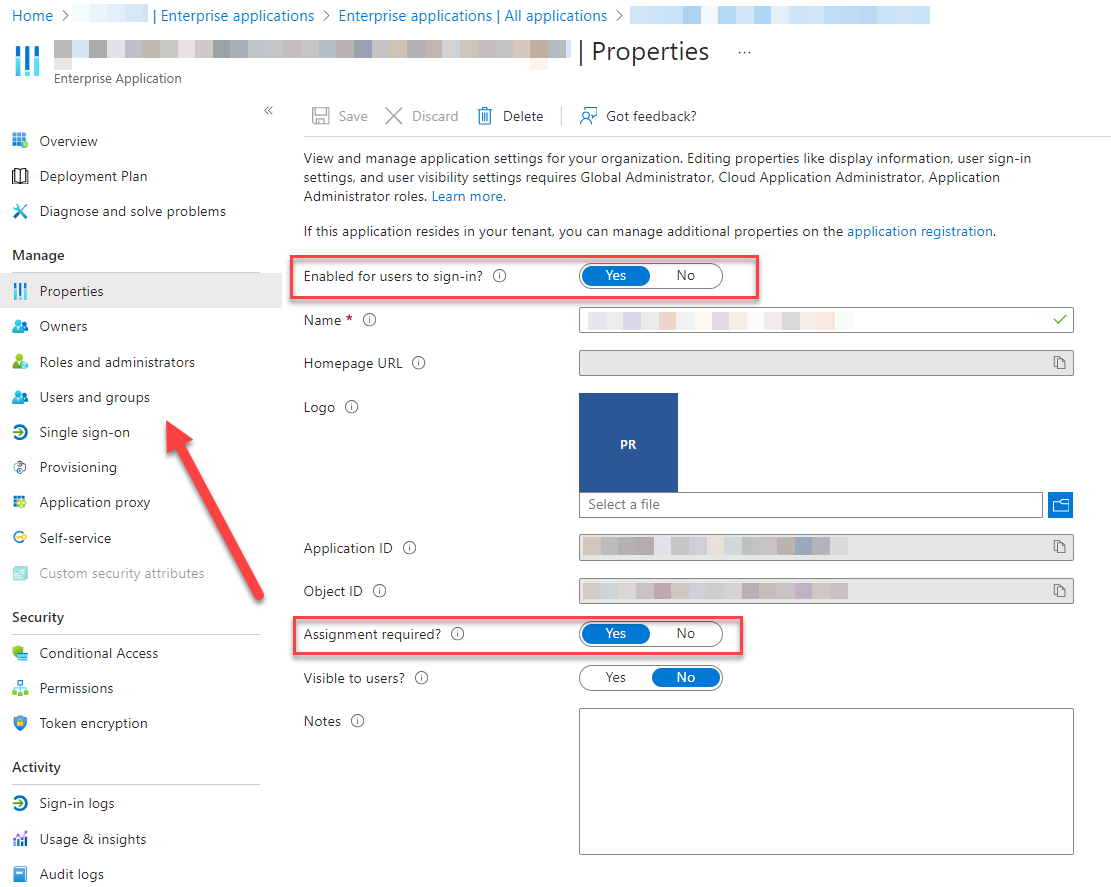
Enterprise Application: User Assignment
Der Zugriff auf die DataSourceAdminApp sollte stark eingeschränkt sein. Hierfür die Möglichkeit der «User Assignments» bei der Enterprise Application nutzen.
Die eben erstellte App Registration der DataSourceAdminApp suchen, «Assignment required» aktivieren und die Benutzer auswählen, welche Zugriff bekommen sollen (in der Regel nur technische Personen und Administratoren, die Pakete exportieren oder importieren müssen, um den Betrieb sicherzustellen).