Benutzerprofil einrichten
Ein Profil ist die Kombination aus Ihren persönlichen Benutzerdaten und den Daten einer Organisationseinheit. Jedes Dokument, das Sie erstellen, wird über ein Profil generiert — es bestimmt, von wem das Dokument stammt und welchen organisatorischen Kontext es hat.
Benutzer und Profile
Jeder primedocs-Benutzer kann ein oder mehrere Profile haben:
- Benutzer (User) — Ihr persönliches Konto, verknüpft mit Ihrer Active-Directory- oder Entra-ID-Identität. Pro Person gibt es genau ein Benutzerkonto. Die Benutzerfelder werden automatisch aus dem Verzeichnis synchronisiert.
- Profil — an Ihr Benutzerkonto gebunden und mit einer Organisationseinheit (Abteilung, Team usw.) verknüpft. Bei der ersten Nutzung wird automatisch ein Profil erstellt.
Profil einrichten
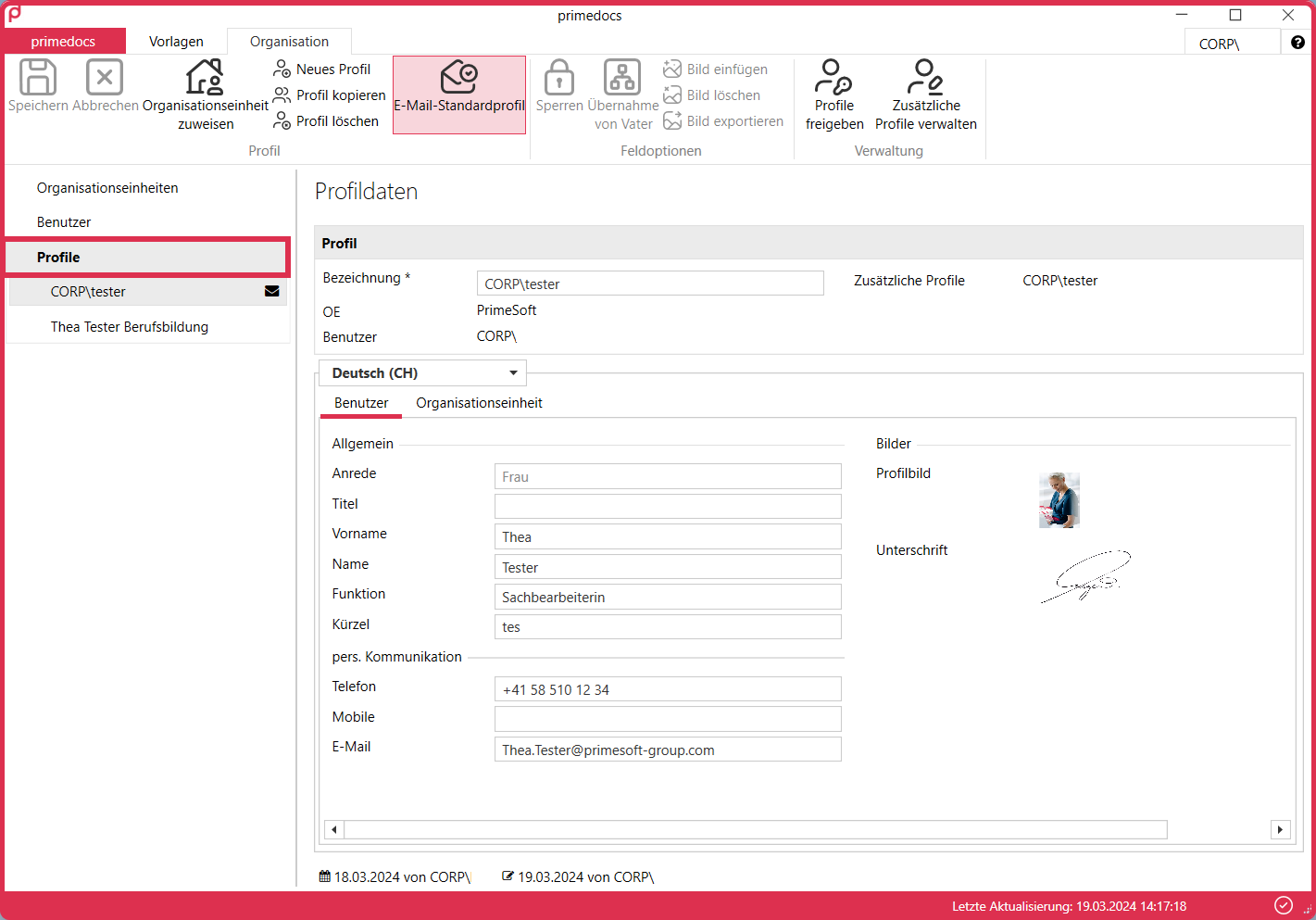
Nach dem Einrichtungsassistenten befinden Sie sich im Register Organisation. Klicken Sie links auf Profile — Ihr automatisch erstelltes Profil wird angezeigt.
Profil umbenennen
Klicken Sie in das Feld Bezeichnung und ersetzen Sie den automatisch eingefügten Benutzernamen durch eine sinnvolle Bezeichnung. Wir empfehlen, Ihren Namen oder Ihr Kürzel aufzunehmen (z. B. «PMuster – Hauptprofil»). Das ist später wichtig, falls Sie das Profil zur Stellvertretung freigeben. Klicken Sie anschliessend auf Speichern.
Profilfelder prüfen
Prüfen Sie, ob alle Felder korrekt ausgefüllt sind, und ergänzen Sie fehlende Angaben direkt in den verfügbaren Feldern. Speichern Sie danach.
Profilfelder sind in zwei Kategorien unterteilt:
- Benutzerfelder — persönliche Daten wie Vorname, Name, Funktion, Telefon und E-Mail. Sie können nur im Bereich Benutzer geändert werden.
- Organisationsfelder — Daten der verknüpften Organisationseinheit wie Firmenname, Abteilung, Adresse und Logo. Diese ändern Sie nicht direkt, sondern über die Schaltfläche Organisationseinheit zuweisen.
Haben Sie ein Benutzerfeld manuell verändert, wird der Text darin schwarz statt dunkelgrau dargestellt. Manuell angepasste Felder werden nicht mehr automatisch überschrieben. Um ein Feld wieder mit den Verzeichnisdaten zu befüllen, klicken Sie in das Feld und anschliessend auf Übernahme vom Vater.
Zusätzliches Profil anlegen
Üben Sie mehrere Funktionen in Ihrer Organisation aus, können Sie zusätzliche Profile anlegen. So gehen Sie vor:
- Klicken Sie auf Profil kopieren. Das aktuelle Profil wird dupliziert.
- Vergeben Sie eine neue Bezeichnung (z. B. «Simon Küttel – SIBE»).
- Passen Sie die Funktion und weitere relevante Felder an (z. B. Telefon, E-Mail).
- Weisen Sie bei Bedarf eine andere Organisationseinheit zu.
- Klicken Sie auf Speichern.
Standardprofil festlegen
Haben Sie mehrere Profile, ist eines mit einem Briefumschlag-Symbol als Standardprofil markiert — es kommt zur Anwendung, wenn Sie kein anderes Profil wählen. Um ein anderes Profil zum Standard zu machen, markieren Sie es und klicken auf E-Mail-Standardprofil im Menüband. Danach speichern.
Bilder im Profil
Die Schaltflächen Bild einfügen, Bild löschen und Bild exportieren sind nur anklickbar, wenn ein Bildfeld ausgewählt ist (z. B. Unterschrift oder Profilbild, sofern vorhanden).
Profil freigeben (Stellvertretung)
Mit Profil freigeben geben Sie ein Profil für eine andere Person frei, damit diese in Ihrem Namen Dokumente erstellen oder Ihr Profil als Zweitunterschrift einsetzen kann. Üblicherweise fügen Sie eine Person hinzu und erteilen ihr das Recht, im Schriftverkehr Ihre Identität anzunehmen — das entspricht der vollen Stellvertretung.
Diese Funktion ist eine reine Komfortfunktion: Im Namen einer anderen Person ein Dokument zu erstellen, ist im Word-Dokument ohnehin möglich. Die Freigabe macht es lediglich bequemer und nachvollziehbarer.
Zusätzliche Profile verwalten
Über Zusätzliche Profile verwalten wählen Sie, welche der Ihnen freigegebenen Profile auswählbar sind und in welcher Reihenfolge sie zur Auswahl stehen.
Profil wechseln
Das aktive Profil bestimmt, welche Daten in neu generierten Dokumenten erscheinen.
- In primedocs Web und im Office Web Add-In klicken Sie auf Ihren Namen oder Ihr Profilbild, um den Profil-Selektor zu öffnen.
- In primedocs Desktop verwenden Sie die Schaltfläche mit Profilbild und -bezeichnung im Register Vorlagen bzw. das Register Organisation.