Anmeldung und erster Start
Wie Sie primedocs aufrufen, hängt davon ab, wie es in Ihrer Organisation bereitgestellt ist. In den meisten Fällen starten Sie die primedocs Desktop-Anwendung; alternativ nutzen Sie primedocs Web im Browser oder das Office Web Add-In.
primedocs starten
Die Desktop-Anwendung starten Sie wie jedes andere Programm:
- Desktop-Icon: Doppelklick auf das primedocs-Symbol, oder
- Startmenü: «primedocs» eingeben und auswählen.
Anmeldung
primedocs verwendet Ihre Windows-Anmeldedaten. Eine separate Anmeldung ist in der Regel nicht nötig.
Falls doch eine Anmeldung erforderlich ist, öffnet sich automatisch Ihr Webbrowser. Geben Sie dort Ihren Benutzernamen und Ihr Passwort ein — anschliessend werden Sie automatisch zu primedocs weitergeleitet.
Bei der ersten Anmeldung wird Ihr Benutzerkonto automatisch anhand Ihrer Active-Directory- oder Entra-ID-Identität erstellt. Wenn Sie sich nicht anmelden können, wenden Sie sich an Ihren Administrator.
Einrichtungsassistent
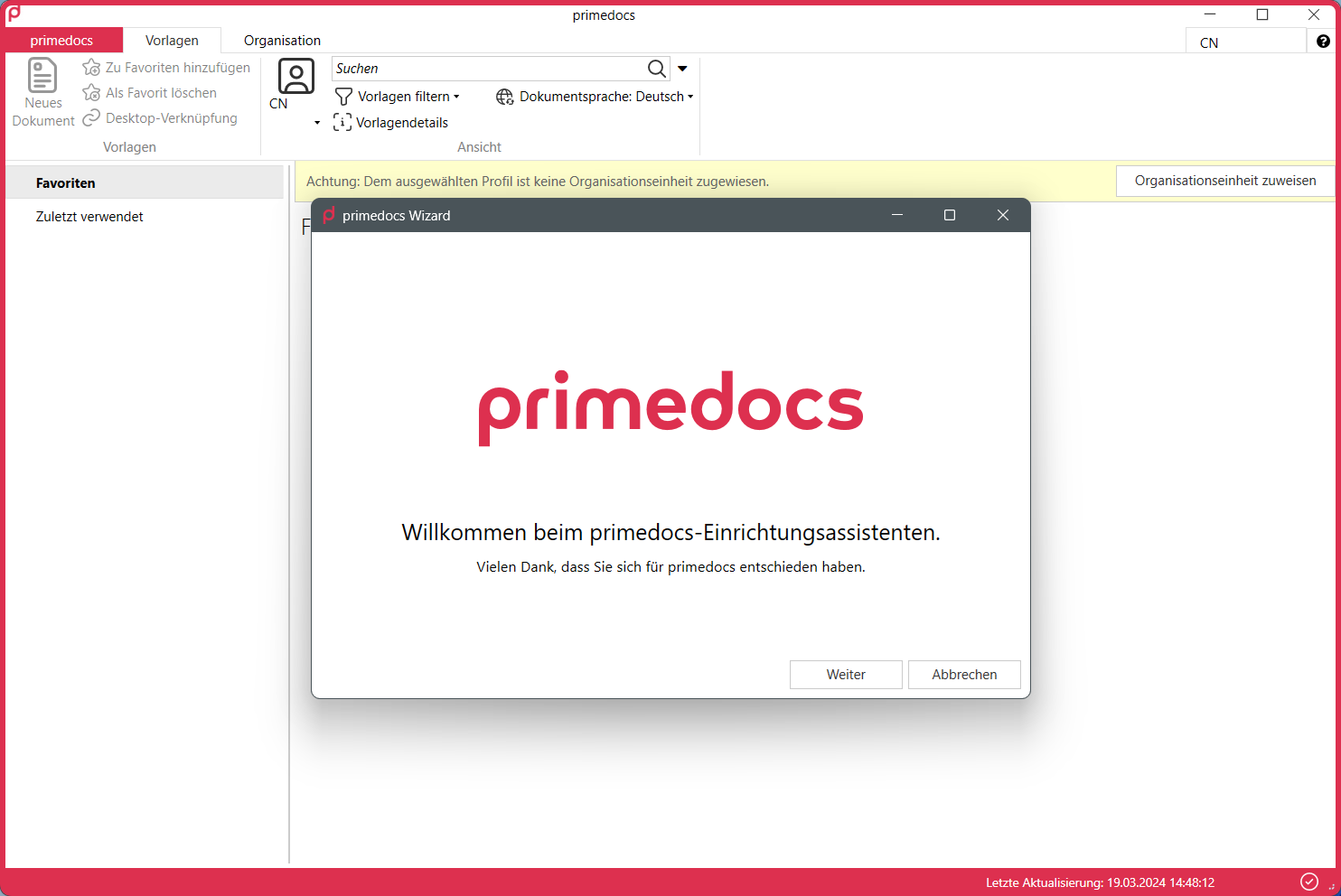
Beim ersten Start erscheint der Einrichtungsassistent. Klicken Sie auf Weiter.
Im nächsten Dialog wählen Sie die Organisationseinheit, der Sie angehören (Ihre Niederlassung oder Abteilung), und bestätigen mit Fertig.
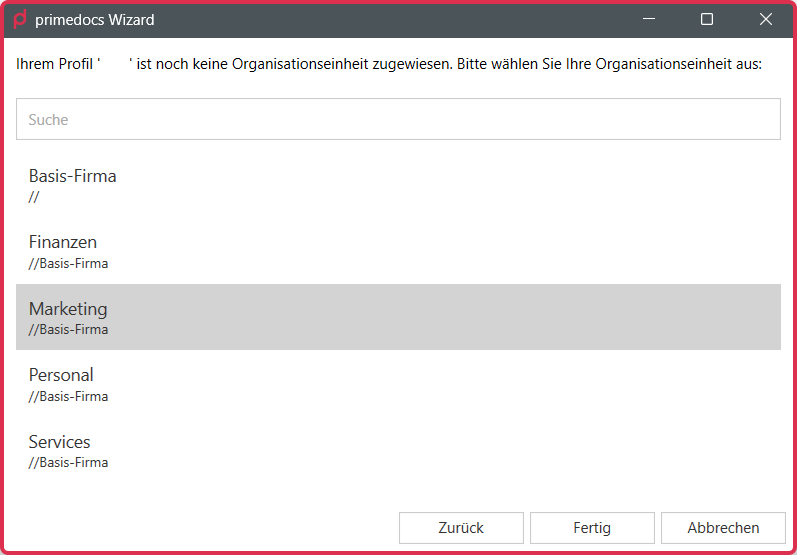
Wird keine Organisationseinheit angezeigt, wenden Sie sich an Ihren firmeninternen Support. Dieser kann die entsprechende Freigabe vornehmen.
Benutzerdaten prüfen
Wechseln Sie nach Abschluss des Assistenten auf das Register Organisation und öffnen Sie im Bereich links die Kategorie Benutzer. Kontrollieren Sie hier Ihre persönlichen Angaben und ergänzen Sie diese, falls nötig. Bestätigen Sie die Kontrolle mit Alles ok im gelben Infobalken.
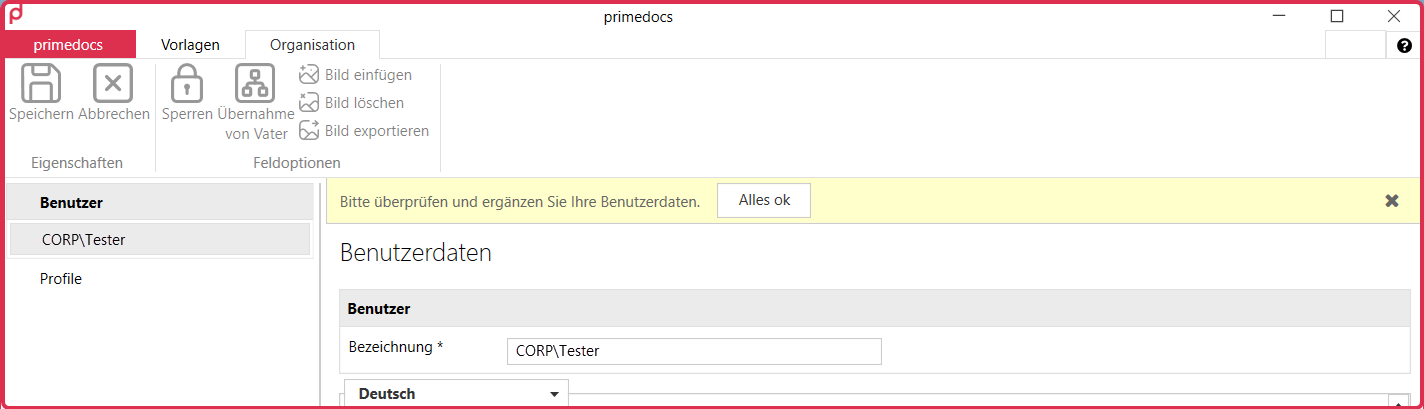
Felder im Bereich Benutzer sind mit dem Active Directory verknüpft und werden automatisch synchronisiert. Sind Daten falsch, melden Sie sich bei Ihrem internen IT-Support, damit die Daten im Quellsystem korrigiert werden. Direkt überschreiben können Sie diese Felder hier nicht.
Anschliessend können Sie Ihr Benutzerprofil einrichten und Ihr erstes Dokument erstellen.