Add-Ins (Web)
primedocs Add-In - Outlook (New)

primedocs gibt es für die webfähige Version von Outlook: Outlook (New). Outlook (New), und damit auch unser primedocs Add-In, verhält sich sowohl in der Desktop Applikation als auch direkt im Browser identisch.
primedocs Add-In öffnen
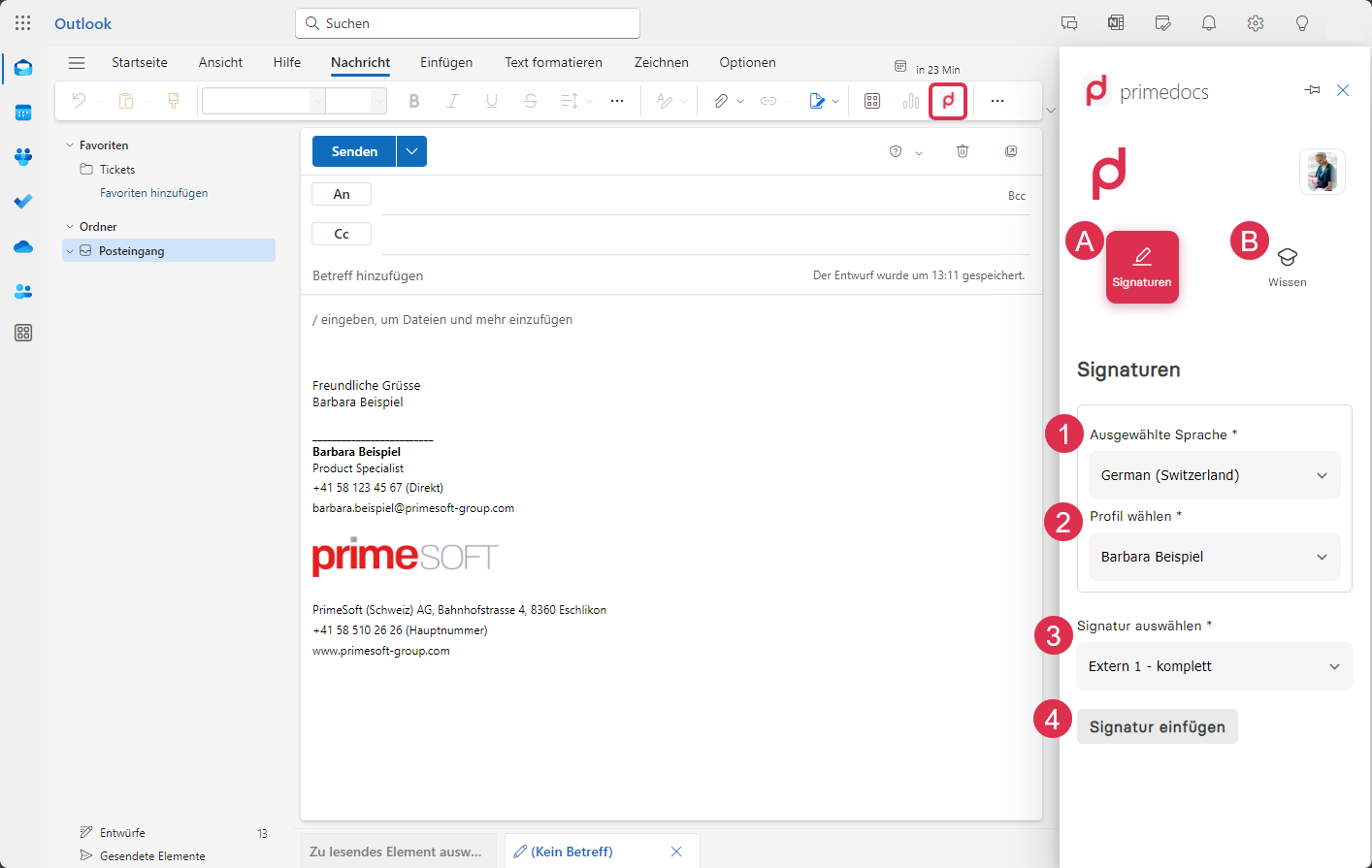
Klicken Sie auf Neue E-Mail, um eine Nachricht zu schreiben. Danach erscheint im Menüband eine Schaltfläche mit dem primedocs Signet. Klicken Sie auf das primedocs Signet, wird die primedocs-Seitenleiste bzw. das primedocs-Add-In geöffnet.
primedocs Add-In in Outlook (New)
Das Layout der Seitenleiste ist gleich wie in primedocs Web. Sie finden also oben rechts wieder die Benutzer-Schaltfläche, welche hier erläutert wird: primedocs Web.
Das Register Wissen (B) bietet die genau gleiche Funktionalität wie primedocs Web und wird hier erklärt: primedocs Web.
Signaturen
Im Register Signaturen (A) können Sie auswählen, welche Signatur in Ihre Nachricht eingefügt werden soll.
Falls Ihre Organisation das automatische Einfügen der E-Mail Signaturen konfiguriert hat, werden Sie die Seitenleiste wahrscheinlich nur öffnen, wenn Sie eine andere Signatur nutzen möchten.
Das Einfügen einer Signatur in Outlook (New) ist einfach:
- Wählen Sie in der Auswahlliste Ausgewählte Sprache (1) die Sprache aus, in welcher Sie gerade Ihre Nachricht erfassen.
- Danach wählen Sie das gewünschte Profil (2), falls Sie mehrere besitzen.
- Unter Signatur auswählen (3) wählen Sie die gewünschte Signatur aus.
- Um die Signatur einzufügen, klicken Sie schlussendlich auf die Schaltfläche Signatur einfügen (4).
Welche Signaturen Ihnen zur Verfügung stehen, wird aus der Kombination der Dokumentsprache und des gewählten Profils entschieden.