Microsoft SharePoint App-Installation
Überblick
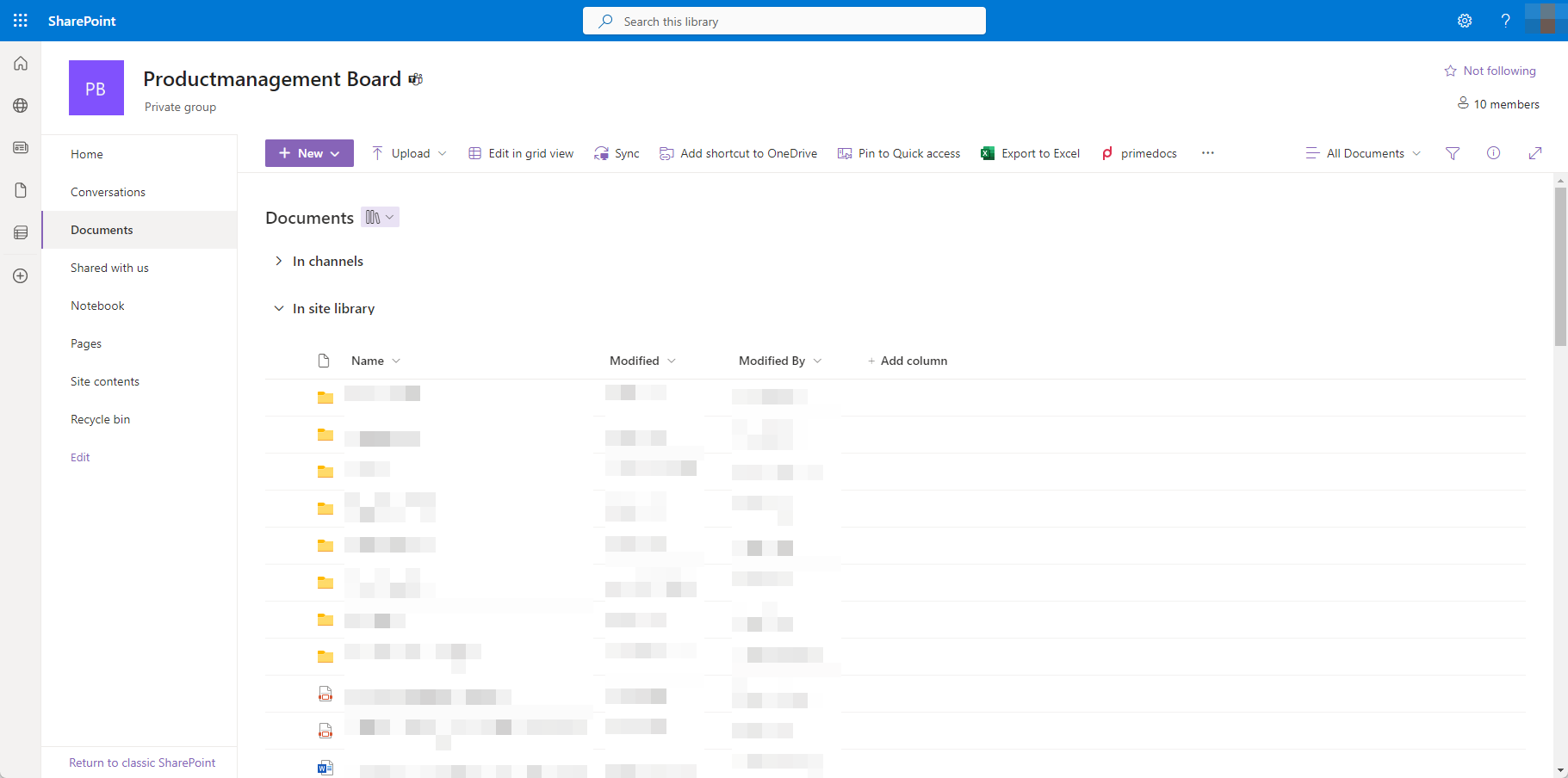
primedocs kann direkt aus einer SharePoint Dokumentbibliothek aufgerufen werden. Die primedocs SharePoint App integriert sich hierbei in die Toolbar:
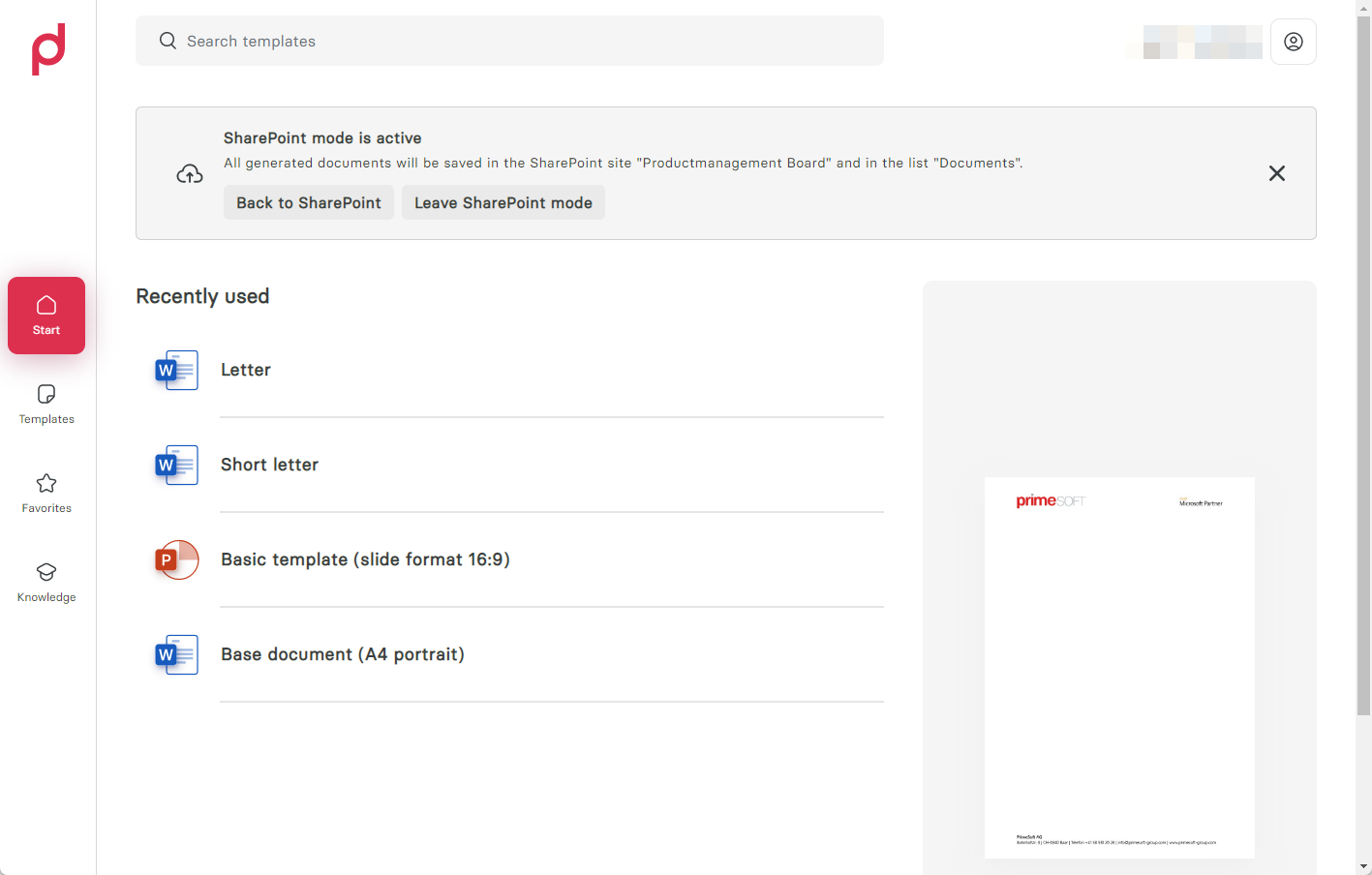
Über die Toolbar Schaltfläche werden Sie in die primedocs Web-Applikation weitergeleitet, welche nun alle Dokument direkt in der jeweiligen SharePoint Liste abgelegt:
Installation
Vorraussetzungen
- Die SharePoint App funktioniert nur mit Office 365 / Entra Id (Alt: Azure Active Directory) Logins, da generierte Dateien im Namen des Benutzers gespeichert werden.
- Die Entra ID App Registration braucht hierfür die Scopes
Sites.Read.All,Files.ReadWrite.Allals Delegate Permissions. - Es werden nur webfähige Vorlagen unterstützt.
.sppkg Installation
Für die Installation steht Ihnen ein .sppkg zur Verfügung, welches über die SharePoint Administration hinzugefügt werden kann.
Konfiguration
Für den Betrieb der primedocs SharePoint App ist eine Konfiguration im Root der SharePoint Site erforderlich.
SharePoint-Liste anlegen
- Legen Sie im Root der SharePoint Site eine Liste mit dem Namen
primedocsSettingsan. - Ergänzen Sie in dieser Liste eine Spalte mit dem Namen
Valuevom Typ Einfacher Text.
Konfigurationseintrag hinterlegen
- Erstellen Sie in der Liste einen neuen Eintrag:
- Titel:
TemplatePickerUrl - Value: URL zur primedocs Web-Applikation in diesem Format
https://{INSTANCE-NAME}/app/web/sharepoint
- Titel:
Diese URL wird von der SharePoint App verwendet, um den Benutzer beim Klick auf die Toolbar-Schaltfläche an die entsprechende primedocs Web-Applikation weiterzuleiten.
Technische Details
Die installierte SharePoint-App fügt der konfigurierten URL beim Auslösen der Schaltfläche weitere Parameter (saveLocationSharePointSiteId, saveLocationSharePointSiteName, saveLocationSharePointFolderPath, saveLocationSharePointListId, saveLocationSharePointListName, saveLocationSharePointUrl) hinzu, sodass primedocs die Dokumente in der richtigen Dokumentenbibliothek ablegen kann.