Dokument erstellen
In primedocs erstellen Sie ein Dokument immer in drei Schritten:
- Dokument auswählen — die passende Vorlage finden und öffnen.
- Eigenschaften ausfüllen — die Felder im Eigenschaften-Dialog (Forms) erfassen.
- Dokument finalisieren — bearbeiten, speichern, drucken oder versenden.
Der Ablauf ist in allen Touchpoints gleich; nur die Oberfläche unterscheidet sich leicht. Die folgenden Schritte beschreiben den Weg in der primedocs-Anwendung.
Schritt 1: Dokument auswählen
Wechseln Sie in das Register Vorlagen. Auf der linken Seite sehen Sie Ihre Vorlagen-Kategorien, in der Mitte die Vorlagen der gewählten Kategorie und rechts ein Vorschaubild der ausgewählten Vorlage.
Sie sehen nur die Vorlagen, für die Sie berechtigt sind. Die Kategorien gelten für alle Benutzer und können nicht selbst angelegt werden — die einzigen individuellen Kategorien sind Favoriten und Zuletzt verwendet.
Ein neues Dokument generieren Sie
- mit einem Doppelklick auf die Vorlage, oder
- über die Schaltfläche Neues Dokument.
Möchten Sie das Dokument mit einem bestimmten Profil oder in einer bestimmten Sprache erstellen, wählen Sie diese vor dem Generieren über die Profil- bzw. Dokumentsprache-Auswahl. Siehe Zusätzliche Funktionen.
Schritt 2: Eigenschaften ausfüllen
Nach dem Öffnen einer Vorlage erscheint — sofern für die Vorlage vorgesehen — der Eigenschaften-Dialog (auch Forms-Dialog genannt). Hier erfassen Sie die Angaben, die automatisch an den richtigen Stellen im Dokument eingefügt werden, zum Beispiel Empfänger, Betreff, Datum oder Beilagen.
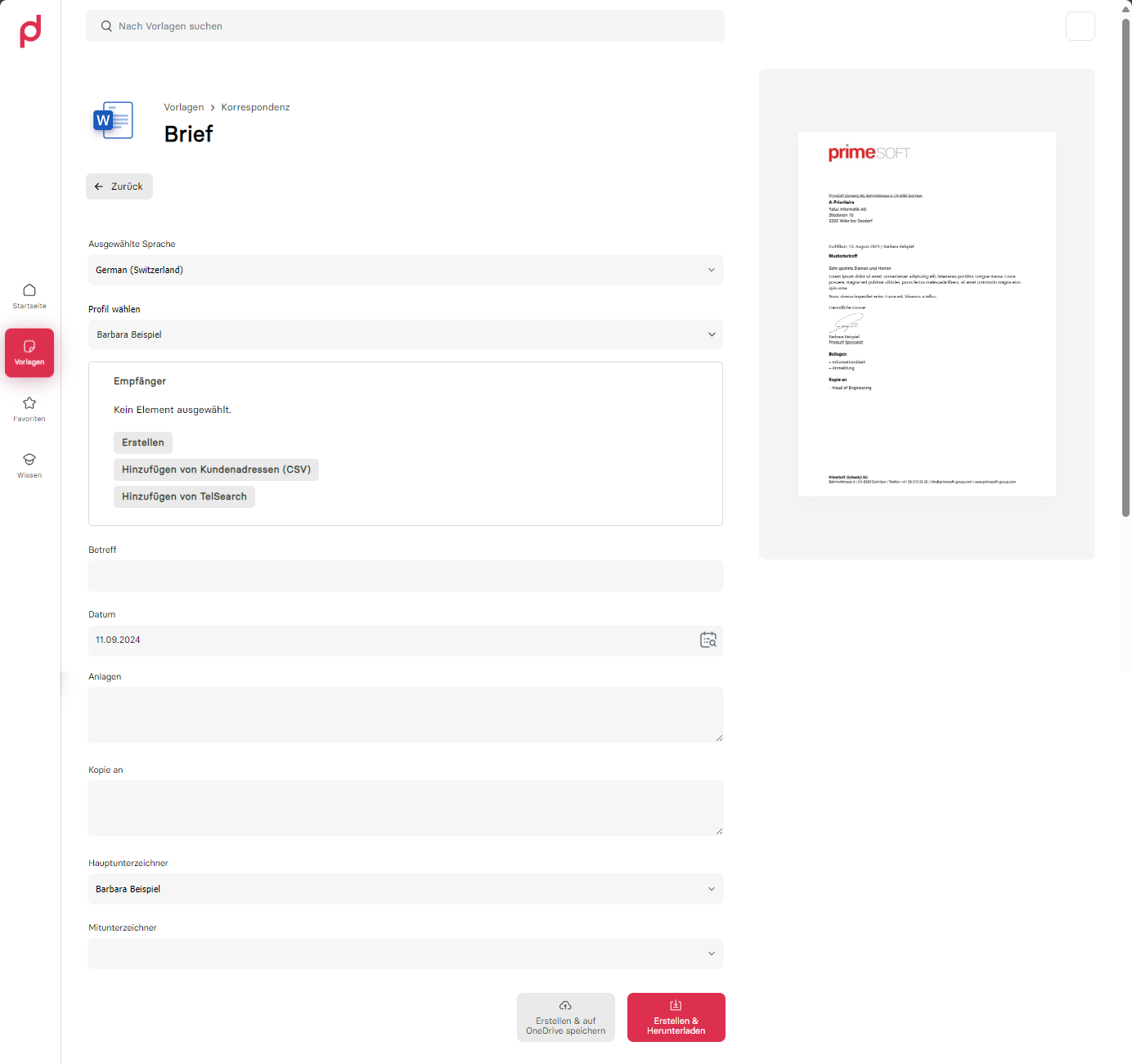
- Felder mit einem Stern (
*) sind Pflichtfelder und müssen ausgefüllt werden — sonst kann das Dokument nicht erstellt werden. - Mit der Tabulatortaste navigieren Sie bequem von Feld zu Feld.
Empfänger erfassen oder auswählen
Benötigt die Vorlage einen Empfänger (z. B. bei einem Brief), haben Sie zwei Möglichkeiten:
- Manuell erstellen — auf Erstellen klicken, die Felder ausfüllen und speichern.
- Aus einer Datenschnittstelle wählen — eine Datenschnittstelle wählen, die Suchfelder ausfüllen, suchen und den gewünschten Eintrag hinzufügen.
Welche Felder angezeigt werden, hängt stark von der jeweiligen Vorlage und der Konfiguration Ihrer Organisation ab und kann von den Beispielen abweichen.
Bestätigen Sie den Dialog. Das Dokument wird mit den eingegebenen Daten generiert.
Schritt 3: Dokument finalisieren
Das generierte Dokument öffnet sich in der jeweiligen Office-Anwendung mit der primedocs-Registerkarte. Es ist eine ganz normale Office-Datei (.docx, .xlsx, .pptx), die Sie wie gewohnt bearbeiten, speichern, drucken oder per E-Mail versenden können.
Automatisch ausgefüllte Felder (etwa in Kopf- und Fusszeile) sollten Sie nur über den Eigenschaften-Dialog ändern, nicht direkt im Dokument. So werden Ihre Änderungen beim nächsten Öffnen nicht überschrieben.
Wie Sie das Dokument in der jeweiligen Office-Anwendung weiterbearbeiten, lesen Sie unter Add-Ins (Desktop) bzw. Add-Ins (Web).
Zusätzliche Funktionen
Profil umschalten
Möchten Sie eine Vorlage mit einem anderen Profil generieren, wählen Sie zuerst das gewünschte Profil aus und generieren dann die Vorlage. Der generierte Brief enthält danach die Angaben des gewählten Profils im Briefkopf (z. B. E-Mail, Telefon und Funktion).
Dokumentsprache umschalten
Sie können Dokumente in verschiedenen Sprachen generieren. Klicken Sie auf Dokumentsprache, wählen Sie die gewünschte Sprache und generieren Sie anschliessend das Dokument.
Favoriten
Stellen Sie sich aus Ihren häufig verwendeten Vorlagen eine Favoritenliste zusammen: Wählen Sie eine Vorlage aus und klicken Sie auf Zu Favoriten hinzufügen. Die Vorlage erhält ein Sternsymbol und erscheint in der Kategorie Favoriten.